

無料のTIFFからJPGへの変換ツール
TIFFをJPGに無料で変換できます。大きなスキャンや写真の書き出しデータも、メールやネット投稿に使いやすいサイズのJPGになります。TIFF1枚でも大量のファイルでもまとめて変換でき、ファイルはデバイス内にとどまります。
ここに画像をドロップ
TIF, TIFF
最大ファイルサイズ:100 MB · 複数ファイルに対応
TIFFをオンラインでJPGに変換する方法
TIFFファイルを追加します。
.tifまたは.tiffファイルを上のボックスにドラッグするか、「画像を選択」をタップしてください。1ファイルあたり100 MBまで、枚数は好きなだけ追加できます。
品質を選びます。
出力形式はすでにJPGで、「品質」は90です。値を下げるとファイルが小さくなり、「リサイズ」では変換前にpx単位で幅を縮小することもできます。
変換して保存します。
「すべて変換」を押し、各タイルからJPGをダウンロードするか、「すべてダウンロード」で1つのZIPにまとめて保存してください。複数ページのTIFFは最初のページのみが変換されます。
TIFF と JPG/JPEG の比較:何が変わるか
TIFF と JPG/JPEG の違いを理解すると、用途に合った形式を選びやすくなります。
| 仕様 | TIFF | JPG/JPEG |
|---|---|---|
| 圧縮 | 可逆 | 非可逆 |
| 品質 | 優良 | 良好〜優良 |
| 透過 | はい | いいえ |
| アニメーション | いいえ | いいえ |
| ファイルサイズ | 大 | 小〜中 |
なぜ TIFF から変換するのか?
- ファイルサイズが大きいです
- Webでの対応が限られています
- 形式の構造が複雑です
なぜ JPG/JPEG を選ぶのか?
- 写真に適した優れた圧縮率
- ほぼすべてのブラウザやデバイスに対応
- ファイルサイズが小さい
TIFF を使うのが適している場面
プロの写真撮影や印刷で、最高品質が必要なときに向いています。
JPG/JPEG を使うのが適している場面
写真や色数の多い複雑な画像を、小さいファイルサイズで保存したいときに向いています。
TIFFからJPGへの変換機能
TIFFの写真、スキャン、印刷用の書き出しデータに対応。品質を選び、元のピクセルサイズのまま、必要な数だけJPGとして保存できます。無料で、アカウントも不要です。
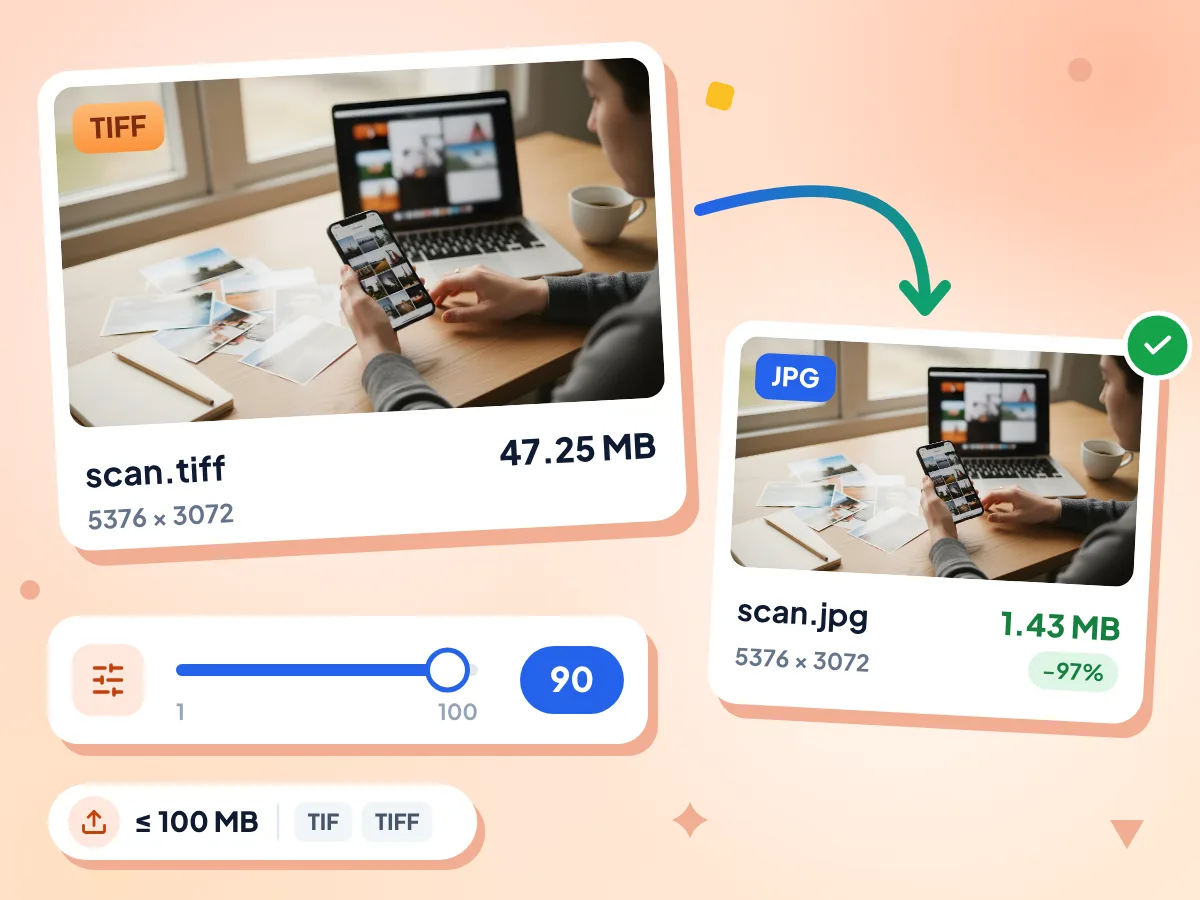
巨大なTIFFを小さなJPGに変換
スキャナーや写真編集ソフトは、TIFFを軽い圧縮か無圧縮で書き出すことがよくあります。1600万画素の写真を保存した47.25 MBのテスト用TIFFは、初期設定の品質90で1.43 MBのJPGになりました。
- 100 MBまでの.tifと.tiffに対応
- TIFFと同じ幅と高さで出力
- 品質は1〜100のスライダーで調整
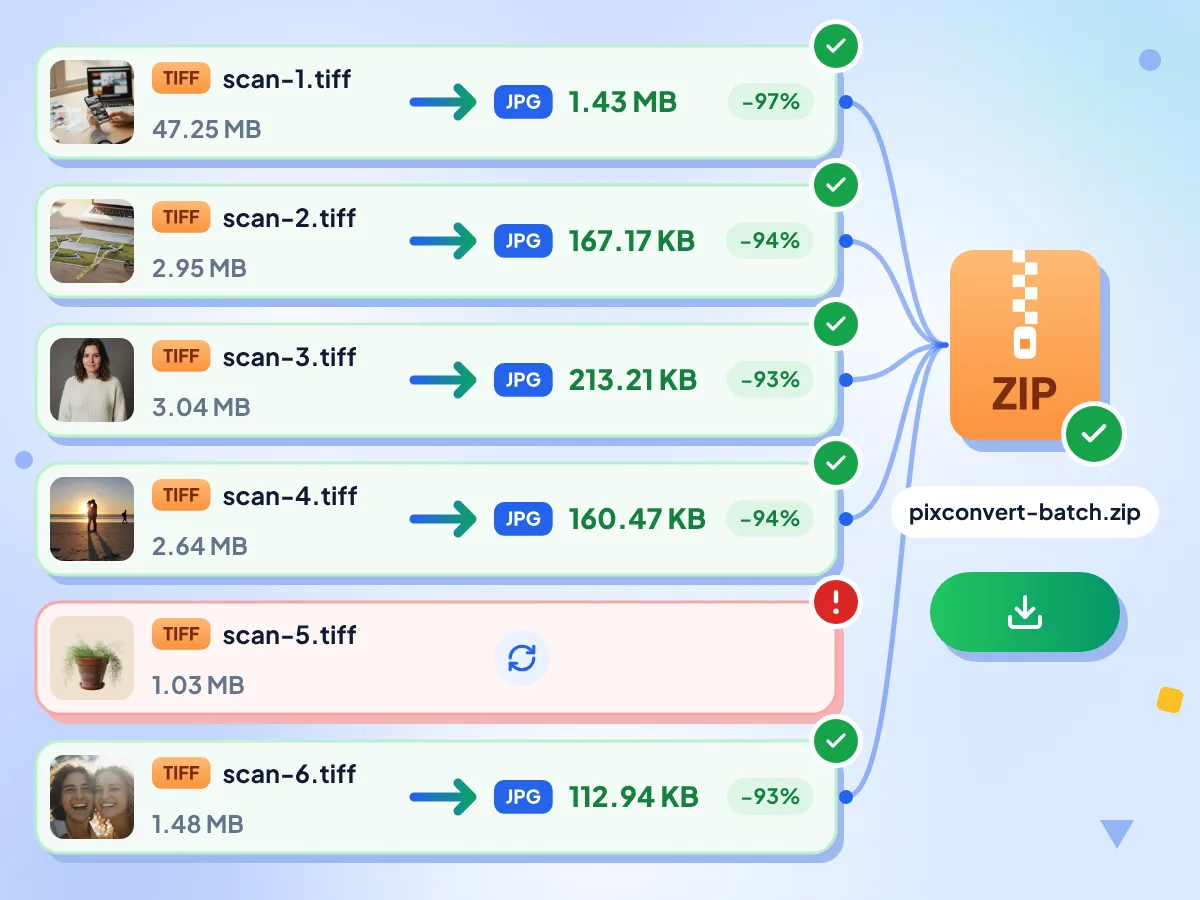
TIFFをJPGに一括変換
TIFFのスキャンや写真をまとめて追加し、「すべて変換」を押してください。各ファイルは同じ品質とサイズの設定で順番に変換され、「すべてダウンロード」でJPGが1つのZIPにまとまります。
- 登録不要で、1日の変換回数の制限もありません
- 2枚以上のJPGはまとめてZIPにできます
- 失敗したファイルだけを再試行できます
透明な部分の色を選択
JPGは透過に対応していないため、TIFFの透明な部分は白で塗りつぶされます。このページでは「詳細設定」が自動で開くので、変換前に別の「背景色」を選べます。
TIFFからJPGへの変換に関するよくある質問
TIFFをJPGに変換するときの、画質、複数ページのファイル、印刷用の色、ファイルサイズに関する回答です。
TIFFを無料でJPGに変換するにはどうすればいいですか?
このページ上部のボックスに.tifまたは.tiffファイルをドロップしてください。JPGはすでに選択されているので、「すべて変換」を押して各ファイルを保存するか、「すべてダウンロード」でZIPにまとめて取得できます。料金、アカウント登録、透かしは一切ありません。「ファイルを追加」では、TIFFに限らずあらゆる画像形式を追加できます。
複数ページのTIFFをJPGに変換できますか?
すべてのページにはまだ対応していません。保存されるのは最初のページだけで、残りのページについての警告はタイルに表示されません。JPGは1ファイルに1枚の画像しか保存できないため、先に別のアプリでTIFFを1ページずつに分割し、そのページをここで変換してください。
TIFFをJPGに変えると画質は落ちますか?
完全に同じではありません。JPGは容量を減らすために、必ず細部をいくらか削るためです。初期設定の品質90なら、ほとんどの写真で劣化はわずかです。5376 x 3072 pxのテスト用TIFFは、品質90で1.43 MB、品質100で4.63 MBになりました。まったく同じ状態で残したい場合は、TIFFからPNGへの変換をお使いください。
印刷用TIFFの色が、JPGにすると違って見えるのはなぜですか?
印刷用のTIFFはCMYKで保存されていることが多く、この変換ツールではJPGでもCMYKのまま保持されます。カラープロファイルに対応したアプリでは正しく表示されますが、アプリやWebサイトによっては色がおかしく表示されたり、ファイルを受け付けなかったりします。TIFFからPNGに変換するとRGBのファイルになりますが、色が少し変わることがあります。
JPGがTIFFファイルより大きくなるのはなぜですか?
白黒のスキャンは、faxの圧縮で非常に小さいTIFFになっていることが多く、JPGは1ビットの画像を保存できません。テストでは、2.82 KBのfaxページが83.62 KBのJPGになりました。文字のスキャンなら、TIFFからPNGに変換すると同じページが8.59 KBに収まりました。
TIFFの透明な部分はどうなりますか?
JPGは透過を保持できないため、初期設定では白で塗りつぶされます。変換する前に「詳細設定」を開けば、別の「背景色」も選べます。透明な部分をそのまま残したい場合はPNGに変換してください。RGBAのテスト用TIFFでは、その方法ですべての透明なピクセルが保持されました。
非常に大きなTIFFファイルも変換できますか?
はい、1ファイルあたり100 MBまで変換できます。ファイルサイズよりもピクセルサイズの影響が大きく、テストでは同じエンジンで20,000 x 20,000 pxのスキャンも変換できましたが、ブラウザのタブは使えるメモリが少なめです。ファイルが大きすぎる場合は、タイルに「大きすぎます」と表示されます。
JPGにカラープロファイル、DPI、メタデータは引き継がれますか?
カラープロファイルとDPIは引き継がれます。テストでは、300 DPIのAdobe RGBのTIFFから、300 DPIのAdobe RGBのJPGができました。「メタデータを削除」は初期設定でオンになっているため、カメラ情報、GPSデータ、コメントは削除されます。「詳細設定」でオフにできます。
どの種類のTIFFを開けますか?
テストでは、LZW、ZIP、JPEG、PackBits、CCITT faxの圧縮形式と非圧縮のTIFF、さらに16ビット、32ビット浮動小数点、タイル形式、BigTIFFのファイルを読み込めました。JPGは8ビットのため、それより深い色は8ビットに落とされます。ZSTD圧縮のTIFFは「Conversion failed」というメッセージで失敗します。
このTIFFからJPGへの変換ツールは、プライベートなスキャンでも安全ですか?
変換はお使いのブラウザのタブ内のバックグラウンドワーカーで行われるため、TIFF自体が当社に送信されることはありません。初回のみ、タブが約14 MBの画像エンジンをダウンロードします。エディタを開いていた時間などの簡単な利用状況は集計しますが、ファイル名やファイルの内容は集計しません。
TIFFをJPGに変換する理由
フォトグラファー・スタジオの方:
- 写真編集ソフトで書き出したTIFFを、ポートフォリオ用のJPGに変換
- 商品撮影のTIFF画像をJPGにして、メールやクラウドリンクでクライアントに共有する
- TIFFのマスターファイルからJPGの校正用画像を作成し、クライアントの確認に使う
印刷・出版関係の方:
- 印刷用TIFFの小さなJPGプレビューを作成して、確認用に送付
- TIFFのアートワークを、オンライン記事用に同じ幅へリサイズ
- TIFFを受け付けないサイトへ、TIFF画像のJPGコピーを送信
オフィス・家庭でお使いの方:
- TIFFのカラー写真スキャンを、メール用のJPGに変換
- スキャンした家族写真を、どのスマホでも開けるJPGで保存
- 大きなTIFFの写真アーカイブを軽くして、保存容量を節約