

無料のGIFからアニメーションWebPへの変換ツール
GIFをWebPに無料で変換し、アニメーションもそのまま維持します。すべてのフレーム、表示時間、ループ設定を引き継ぎ、多くの場合ファイルは小さくなります。GIFはお使いのデバイス上に残ります。
ここに画像をドロップ
GIF
最大ファイルサイズ:100 MB · 複数ファイルに対応
GIFをWebPに変換する方法
GIFを追加します。
上のボックスにアニメーションまたは静止画の.gifファイルをドロップするか、「画像を選択」をタップしてください。1ファイルあたり100 MBまで、数に制限なく追加できます。
品質を選びます。
すべてのファイルで、WebPがあらかじめ選択されています。品質は90のままでも、ファイルを小さくするために下げても構いません。「詳細設定」でロスレスをオンにすることもできます。設定したら「すべて変換」を押してください。
WebPファイルを保存します。
1つずつダウンロードするか、「すべてダウンロード」を押してZIPで受け取れます。各タイルには、新しいサイズとGIFとの比較が表示されます。
GIF と WebP の比較:何が変わるか
GIF と WebP の違いを理解すると、用途に合った形式を選びやすくなります。
| 仕様 | GIF | WebP |
|---|---|---|
| 圧縮 | 可逆 | 非可逆/可逆 |
| 品質 | シンプルなグラフィックに適しています | 優良 |
| 透過 | はい | はい |
| アニメーション | はい | はい |
| ファイルサイズ | シンプルなら小、複雑なら大 | 小 |
なぜ GIF から変換するのか?
- 256色までに制限されます
- 複雑な画像ではファイルサイズが大きくなります
- 写真では減色により画質が低下します
なぜ WebP を選ぶのか?
- 優れた圧縮効率
- 非可逆圧縮と可逆圧縮の両方に対応
- 透過とアニメーションに対応
GIF を使うのが適している場面
アニメーションが必要なときや、色数の少ないシンプルなグラフィックを扱うときに向いています。
WebP を使うのが適している場面
最新のWebパフォーマンスを重視し、古いブラウザ向けの代替手段を用意できるときに向いています。
GIFをWebPに変換するメリット
アニメーションGIFは、透過を保ったままアニメーションWebPとして変換されます。GIF1つでも複数でも変換でき、アカウント不要、ウォーターマークもありません。
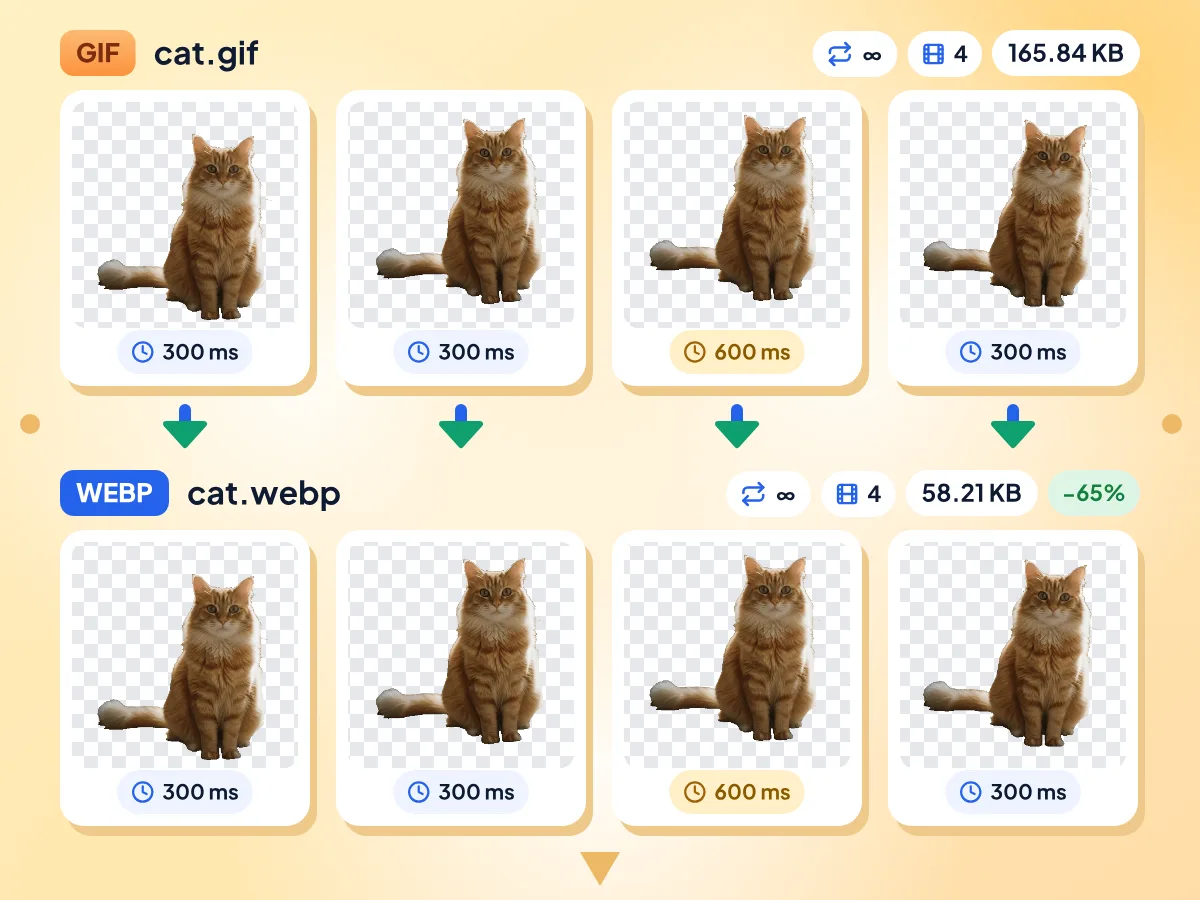
アニメーションGIFをWebPに変換
GIFのすべてのフレームが、同じフレームの表示時間とループ回数でアニメーションWebPに変換されるため、元のGIFと同じように再生されます。1フレームのGIFは静止画のWebPになります。
- すべてのフレームとその表示時間を維持
- ループ設定を引き継ぎ
- 透明な部分も透明のまま
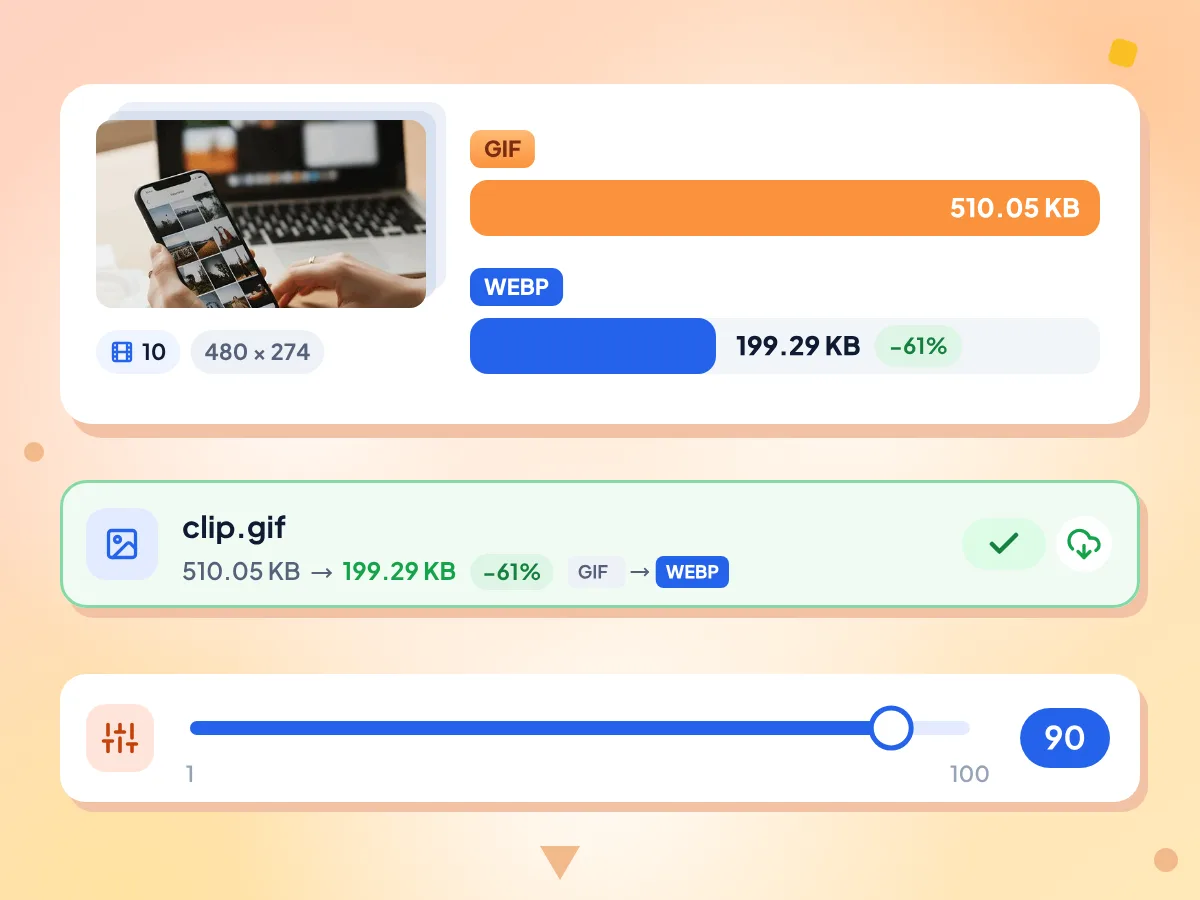
WebPにしてGIFのファイルサイズを削減
WebPなら、同じアニメーションをより少ないデータ量で収められるのが一般的です。テストでは、510 KBのGIFが初期設定の品質90で199 KBのWebPになり、品質50では69 KBまで小さくなりました。
- 品質は90から開始、範囲は1~100
- 各タイルに削減率を表示
- 10フレームのテスト用GIFで61%削減
ロスレスモードでフレームを正確に保存
「詳細設定」でロスレスをオンにすると、すべてのフレームがGIFと同じピクセルのまま保たれます。品質90よりファイルは大きくなりますが、テストではGIFより小さくなりました。
GIFからWebPへの変換に関するよくある質問
GIFアニメーションをアニメーションWebPに変換する方法についての回答
GIFを無料でWebPに変換するにはどうすればよいですか?
このページのアップロードボックスにGIFを追加してください。出力形式はすでにWebPに設定されているので、「すべて変換」を押し、各ファイルをダウンロードするか、まとめて1つのZIPで受け取ります。料金はかからず、アカウントも不要です。
GIFはWebPにしてもアニメーションのままですか?
はい。すべてのフレームが、表示時間とループ回数とともにアニメーションWebPにコピーされるため、無限にループするGIFは変換後も無限にループします。3~12フレームのテスト用GIFで確認済みです。1フレームのGIFは静止画のWebPになります。
GIFからWebPへの変換はロスレスですか?
オンにした場合のみです。初期設定の品質90では、WebPは非可逆圧縮となり、見分けにくい程度のわずかなピクセルの変化があります。「詳細設定」でロスレスをオンにすると、すべてのフレームがGIFと同じピクセルのまま保たれます。テストでは、そのファイルもGIFより小さくなりました。
WebPはGIFよりどのくらい小さくなりますか?
GIFによって異なります。品質90のテストでは、10フレームの写真GIFは61%、回転するロゴは56%、透過の切り抜きは62%小さくなりました。品質を下げるとさらに小さくなり、写真GIFでは品質50で86%削減されました。各ファイルのタイルに、そのファイルの結果が表示されます。
WebPはGIFの透過を保てますか?
はい。透明なピクセルはすべてのフレームで透明のまま保たれ、WebPはアルファチャンネル付きで保存されます。GIFのピクセルは完全な透明か完全な不透明のどちらかなので、輪郭はGIFのときと同じ見た目になり、WebPで滑らかになることはありません。
Webサイトには GIFとWebPのどちらが適していますか?
同じアニメーションをより小さなファイルで表現できるため、Webページには通常WebPのほうが軽量でおすすめです。一方、一部のメールアプリや古いソフトなど、WebPを表示できない場合があるところではGIFのほうが安心です。そうした用途のために、GIFのコピーも残しておきましょう。
WebPをGIFに戻せますか?
はい。アニメーションWebPのすべてのフレームを保持できる、WebPからGIFへの変換ツールをご利用ください。GIFは通常サイズが大きくなり、256色までという制限があります。そのため、サイトにはWebP、WebPを表示できない場所にはGIFと使い分けるのがおすすめです。
GIFをWebPに一括変換できますか?
はい。1ファイル100 MBまでのGIFを何個でも追加でき、「すべて変換」を1回押すだけで変換できます。ファイルは同じ設定で1つずつ変換されるため、非常に大量のファイルを処理する場合はデバイスのメモリに左右されます。「すべてダウンロード」を押すと、2つ以上のWebPファイルを1つのZIPにまとめて保存できます。
GIFをWebPに変換しながらリサイズできますか?
はい。「リサイズ」を開いて幅または高さをpxで入力すると、アニメーションのすべてのフレームが同じようにリサイズされます。ロックをオンにしておくと縦横比が保たれます。両方の辺を指定して、Contain、Cover、Stretch、Padから選ぶこともできます。
ここでのGIFからWebPへの変換は無料で、プライバシーも守られますか?
はい、どちらも該当します。GIFはお使いのブラウザがデバイス上で変換し、当社のサーバーでは変換しません。収集するのはエディタを開いていた時間などの一般的な利用状況のみで、ファイルやファイル名は一切収集しません。料金、会員登録、ウォーターマークはありません。
後から追加したGIFがJPGになったのはなぜですか?
「ファイルを追加」で後から追加したファイルは、WebPではなくJPGの設定で始まります。JPGにはアニメーションがありません。「すべて変換」を押す前に「出力形式」を開き、WebPを選んで「すべてのファイルに適用」を押してください。
GIFをWebPに変換するおすすめの場面
Webパフォーマンスの最適化
- Webページのアニメーションバナーを軽量化
- GIFのローディングスピナーをより小さなアニメーションWebPに置き換え
- GIFの画像ギャラリーをWebPに変換して、アクセスの多いページの通信コストを抑えます
コンテンツ・マーケティングチーム向け
- GIFの製品デモを軽量なWebPにしてランディングページに埋め込み
- GIFのチュートリアルや操作手順のアニメーションをWebPに変換して、ドキュメントサイトで活用します
- メール用にはGIFを残し、サイトにはWebPを掲載
開発者・サイト運営者:
- フォルダ内のGIF素材をまとめてWebPに一括変換
- チャットやスタンプ選択用のGIFスタンプをWebPに変換
- 古いサイトのGIFアニメーションをWebPに更新