

無料のAVIF PNG変換ツール
AVIFを無料でPNGに変換できます。1枚でも、まとめてでも対応。標準的な8ビットのAVIFならすべてのピクセルを保持し、透明な背景もそのまま。ファイルは端末内に残ります。
ここに画像をドロップ
AVIF
最大ファイルサイズ:100 MB · 複数ファイルに対応
AVIFをPNGに変換する方法
AVIF画像を追加します。
アップロード欄にドラッグするか、「画像を選択」をタップして選んでください。必要なファイルは一度にすべて追加でき、1ファイルあたり最大100 MBまで対応しています。
設定を確認します。
出力形式はすでにPNGに設定されており、画質スライダーはありません。画像を小さくしたい場合は「リサイズ」のサイズを設定し、「すべて変換」を押してください。
PNGをダウンロードします。
変換が完了した各ファイルにはそれぞれダウンロードボタンがあり、2つ以上は「すべてダウンロード」で1つのZIPとして保存できます。元のAVIFファイルは変更されません。
AVIF と PNG の比較:何が変わるか
AVIF と PNG の違いを理解すると、用途に合った形式を選びやすくなります。
| 仕様 | AVIF | PNG |
|---|---|---|
| 圧縮 | 非可逆/可逆 | 可逆 |
| 品質 | 非常に高い | 優良 |
| 透過 | はい | はい |
| アニメーション | はい | いいえ |
| ファイルサイズ | 非常に小さい | 中〜大 |
なぜ AVIF から変換するのか?
- エンコード速度が遅い
- 古いブラウザーでは対応が限定的
- 画像編集ソフトでの採用はまだ広がっていない
なぜ PNG を選ぶのか?
- 可逆圧縮で画質を維持できます
- 完全な透過に対応
- グラフィックや文字に最適
AVIF を使うのが適している場面
最新のブラウザーを対象に、高画質のまま可能な限りファイルサイズを小さくしたいときに適しています。
PNG を使うのが適している場面
透過や可逆圧縮の画質が必要なときや、グラフィックやロゴを扱うときに向いています。
AVIFをPNGに変換する理由
AVIF画像を元のサイズのままロスレスのPNGとして保存でき、透明な背景も保持します。1枚でも複数でも変換でき、アカウント登録も透かしも不要です。
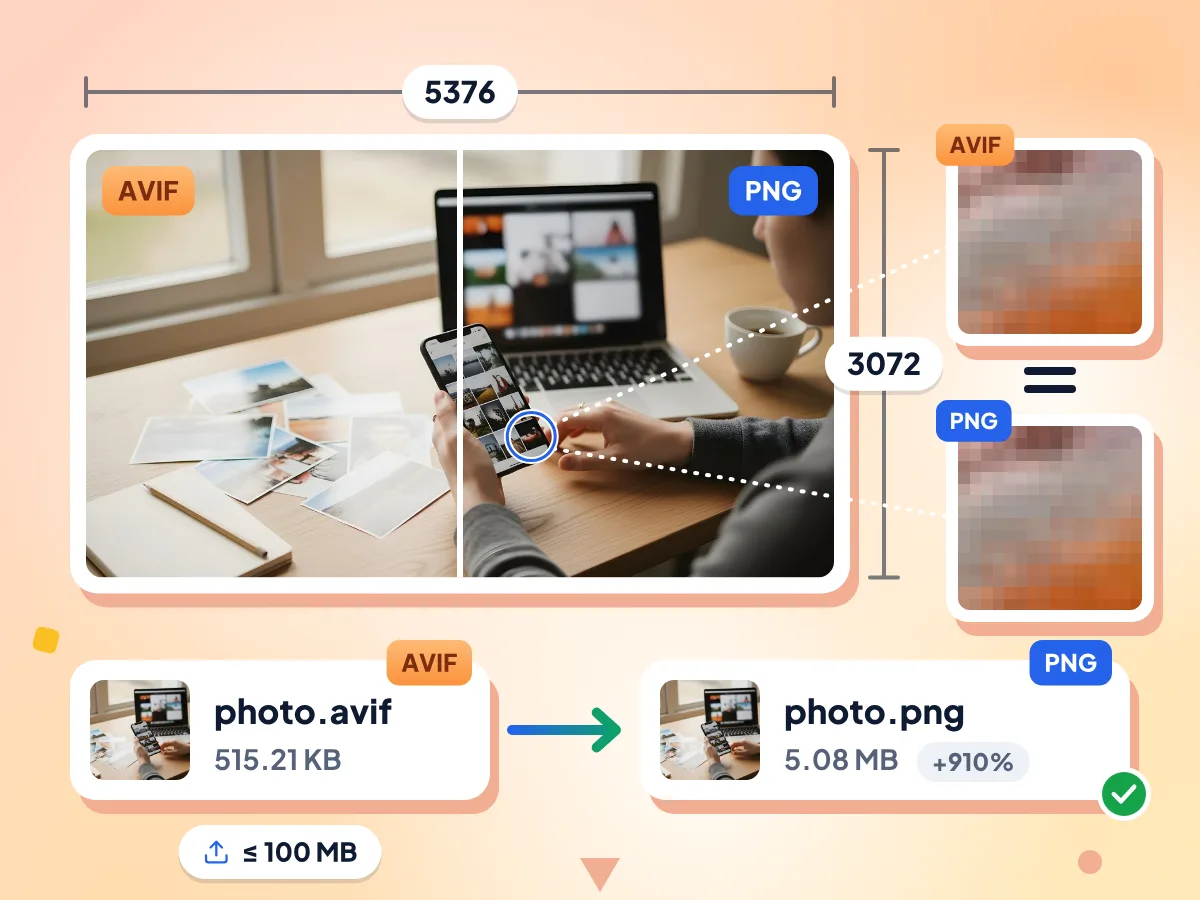
AVIFをロスレスPNGに変換
AVIF画像を追加すると、幅・高さ・ピクセルが同じPNGが得られます。PNGはデコードしたAVIFの情報をすべて保存できるため、画質スライダーの設定は不要です。
- 最大100 MBの.avifファイルに対応
- デコードしたAVIFとピクセル単位で同一
- 幅と高さをそのまま維持
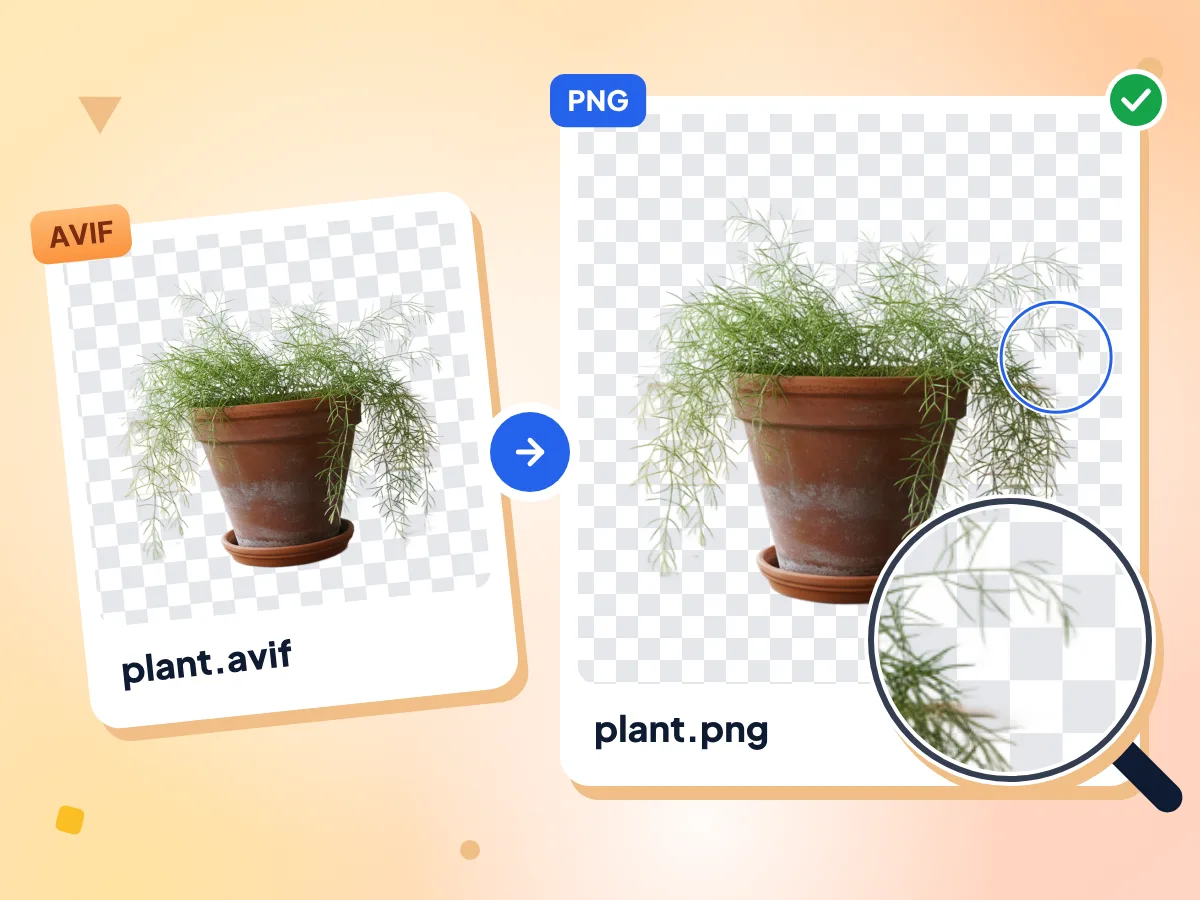
透過を保持したままAVIFをPNGに変換
PNGはアルファチャンネルを保存できるので、AVIFのロゴ、アイコン、切り抜き画像の透明部分や半透明部分もそのまま反映されます。「背景色」が追加されることも、平坦化されることもありません。
- アルファチャンネルを保持し、平坦化しません
- 半透明の縁もなめらかなまま
- 「背景色」を選ぶ必要なし
AVIFをPNGに一括変換
AVIF画像をまとめて追加し、「すべて変換」を押します。順番に保存され、各タイルにはPNGがどれだけ大きくなったかが表示されます。「すべてダウンロード」で1つのZIPにまとめられます。
AVIFからPNGへの変換に関するよくある質問
AVIF画像をPNG形式に変換する際によくある質問です。
AVIFを無料でPNGに変換するにはどうすればよいですか?
上部のボックスに.avifファイルを追加してください。出力形式はすでにPNGに設定されています。「すべて変換」を押し、PNGを個別に保存するか、「すべてダウンロード」でZIPにまとめて保存します。無料で、アカウント登録も透かしも不要、変換できるバッチ数に上限もありません。
AVIFをPNGに変換すると画質は落ちますか?
いいえ、標準的な8ビットのAVIFであれば劣化はありません。PNGはロスレスなので、ファイルにはAVIFからデコードしたピクセルがそのまま保存され、当社のピクセル検証でも差異はゼロでした。ただし、AVIFが最初に圧縮された際に失われたディテールは戻らないため、すでにあるぼやけはそのまま残ります。
AVIFからPNGに変換しても透明な背景は保持されますか?
はい。PNGにはアルファチャンネルがあるため、透明な部分や半透明の部分もそのまま保たれます。当社のテストでは、半透明のAVIFがPNGでもまったく同じ透明度を保っていました。背景色が塗りつぶされることはないので、ロゴ、アイコン、切り抜き画像に最適です。
PNGがAVIFよりずっと大きくなるのはなぜですか?
AVIFは、ロスレスのPNGよりはるかに強力に写真を圧縮します。当社のテスト写真(5376 x 3072 px)は、AVIFでは515 KBでしたが、PNGでは5.08 MBと、約10倍になりました。PNGを小さくするには「リサイズ」を使うか、形式メニューでWebPやJPGを選んでください。
PNGでは「圧縮」スライダーは何をしますか?
PNGをどれだけ密に詰めるかを変えるもので、見た目は変わりません。「圧縮」グループは最初は閉じていて、値は90に設定されています。当社のテストでは、90ですでに最小のファイルサイズになりました。50では約12%大きくなり、1ではほぼ無圧縮の状態で43 MBを超えました。
AVIFからPNGへの一括変換に上限はありますか?
1日の上限もファイル数の制限もなく、AVIF 1ファイルあたり100 MBまでという制限だけです。PNGはサイズが大きいため、大量のバッチではメモリを多く使うことがあります。タブの動作が重くなったら、分けて変換してください。「ファイルを追加」であとから追加したファイルはJPGで始まるため、「すべてのファイルに適用」を押してPNGに切り替えてください。
アニメーションAVIFやHDRのAVIFにも対応していますか?
一部対応しています。アニメーションAVIFは最初のフレームだけを1枚のPNG静止画にし、タイル上には通知が表示されません。10ビットやHDRのAVIFは、HDR調整なしで8ビットのPNGとして保存されるため、明るい部分をご確認ください。標準的な8ビットのAVIF画像は、そのまま正確に変換されます。
AVIFはPNGとJPGのどちらに変換すべきですか?
背景が透明な画像、文字やシャープな輪郭を含む画像、再編集する予定の画像は、すべてのピクセルを保持できるPNGがおすすめです。共有するだけの写真ならJPGが向いています。当社のテストでは、JPGのサイズはPNGの4分の1未満でした。AVIF to JPG変換ツールでは、JPGが最初から設定されています。
PNGの色がAVIFよりくすんで見えるのはなぜですか?
「メタデータを削除」は初期設定でオンになっており、PNG出力ではカラープロファイルも削除されるため、広色域(Display P3)の画像は平坦な色合いに見えることがあります。変換の前に「詳細設定」を開き、「メタデータを削除」をオフにするとプロファイルが保持されます。写真のその他のメタデータも残ります。
AVIFをオンラインでPNGに変換しても安全ですか?
はい。AVIFの読み込みとPNGへの保存は、このブラウザタブ内のワーカーが行い、画像が当社のサーバーに送信されることはありません。ページは画像エンジン(約14 MB)を一度だけ取得します。集計するのはエディタの利用時間などの基本的な利用状況のみで、ファイル名や画像は一切収集しません。
AVIFをPNGに変換したいとき
編集・デザイン作業
- AVIFに対応していない画像編集ソフトで、Webサイトから保存した画像を編集する
- AVIFのロゴやアイコンを、透明な背景を保ったままデザインツールに取り込む
- CMSから書き出したAVIF素材をPNGに変換して、クライアント向けの提案資料に使う
開発・アセット管理
- AVIFに対応していないアプリ向けに、AVIFアセットのPNG代替画像を用意する
- Webアーカイブ内のAVIF画像をPNGとして取り出し、ドキュメントやレポートに使う
- AVIFのサムネイルをまとめて同じ幅のPNGにリサイズする
互換性の確保・アーカイブ
- アーカイブしたいAVIF画像のロスレスPNGコピーを保管する
- 古い写真管理ソフトに取り込む前に、AVIFファイルをPNGに変換する
- AVIF画像をPNGにして、ドキュメントやスライドに挿入する