

PNGをSVGに無料で変換
PNGをSVGに無料で変換できます。登録不要、ウォーターマークなし。SVGにはPNGがフルサイズのまま格納されるため、SVGのみ受け付けるアップロード欄にも使えます。ファイルはお使いのデバイス上に残ります。
ここに画像をドロップ
PNG
最大ファイルサイズ:100 MB · 複数ファイルに対応
PNGをオンラインでSVGに変換する方法
PNGファイルをドロップします。
上のボックスまたは「画像を選択」ボタンで、1つでも複数でも、それぞれ最大100 MBまで追加できます。アカウントは不要です。
背景色を選びます。
出力はSVGに設定され、「詳細設定」が開いて「背景」設定が表示されます。初期値は白で、透明な部分を塗りつぶします。必要に応じて「リサイズ」のサイズを指定し、「すべて変換」を押します。
SVGファイルをダウンロードします。
1つずつ保存することも、「すべてダウンロード」を押して2つ以上を1つのZIPにまとめることもできます。各ファイル名はPNGの名前の末尾に.svgが付いたものになります。
PNGからSVGへの変換機能
SVGのみ対応のツールやサイト向けに、PNGをSVGファイルの中に保存します。透明な部分は単色の背景で塗りつぶされます。
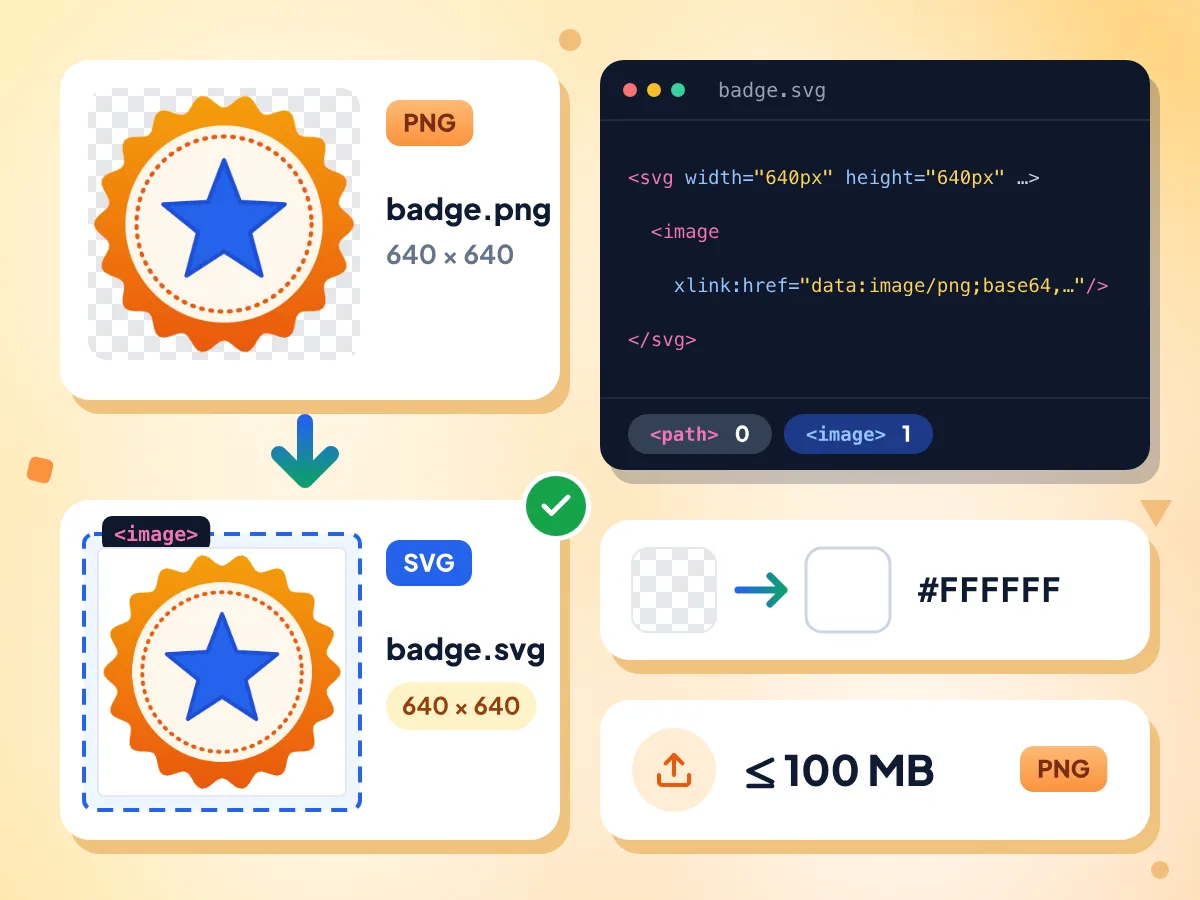
SVGファイルにPNGを格納
PNGは元の幅と高さのまま、1枚の埋め込み画像としてSVGに入ります。色や輪郭は一致しますが、透けている部分は白になります。パスのトレースは行いません。
- 幅と高さをそのまま維持
- 埋め込み画像は1枚、パスはゼロ
- 最大100 MBの.pngファイルに対応
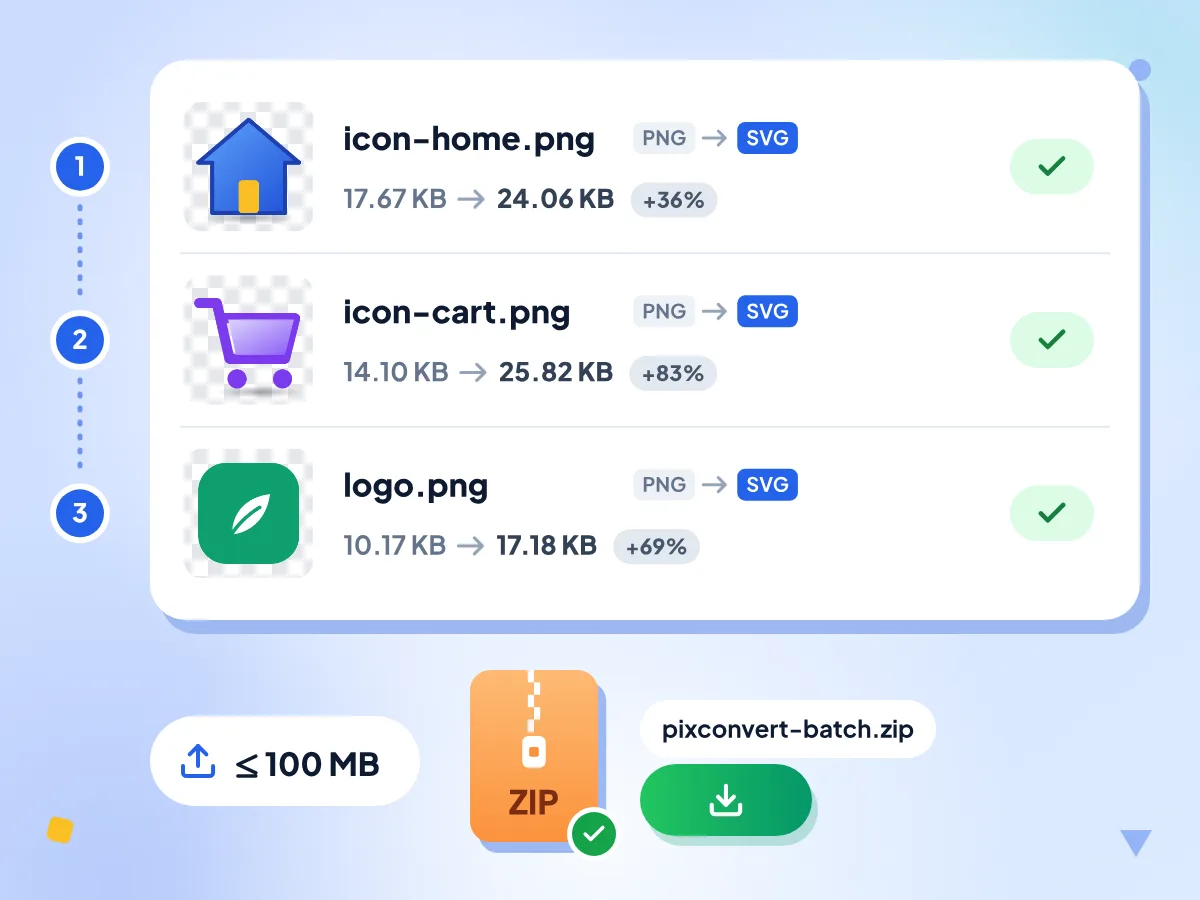
PNGからSVGへの一括変換
PNGのアイコン、ロゴ、スクリーンショットをまとめて選択できます。それぞれが順番に個別のSVGとして保存され、2つ以上の変換済みファイルはpixconvert-batch.zipとしてまとめて取得できます。
- 1日の上限も会員登録も不要
- ファイルは1つずつ処理
- 1ファイルあたり最大100 MB
背景の塗りつぶし色を選択
現在は、PNGの透明な部分はSVGで白く塗りつぶされます。「詳細設定」は自動的に開くので、「背景」設定で別の色を選べば、ロゴを置くページに合わせられます。
PNGからSVGへの変換に関するよくある質問
PNGからSVGへの変換、透明度、ファイルサイズ、トレースについての簡潔な回答
PNGを無料でSVGに変換するにはどうすればいいですか?
PNGをアップロードボックスにドロップし、出力をSVGのままにして「すべて変換」を押します。無料で、登録もウォーターマークも不要です。1つのファイルならSVGとしてダウンロードされ、「すべてダウンロード」を使うと、2つ以上がZIPにまとめて届きます。
このPNGからSVGへの変換ツールは、画像をベクター化(トレース)しますか?
いいえ。PNGは1枚の画像としてSVGに埋め込まれ、imageタグの中にbase64のテキストとして保存されるため、ファイルにパスデータは含まれません。トレースは輪郭を色変更や切り抜きができるアウトラインに変えるものですが、このページでは現在その機能は提供していません。
PNGからSVGにしても透明度は保たれますか?
現在は保たれません。SVGを作成するとき、PNGの透明な部分は単色で塗りつぶされます。「詳細設定」の「背景」設定で別の色を選ばない限り、色は白です。透けている部分が必要な場合は、フォーマットメニューで出力をPNGまたはWebPに切り替えてください。
PNGからSVGにすると画質は劣化しますか?
見えているピクセルは同じ幅と高さのままそのままコピーされるため、色や輪郭は変わりません。変わる可能性があるのは2点です。透明な部分が単色で塗りつぶされることと、「メタデータを削除」がオンの場合に、埋め込まれたカラープロファイルが削除されることです。プロファイルを残したい場合は、このスイッチをオフにしてください。
SVGのサイズは元のPNGと比べてどのくらいになりますか?
PNGがテキストとして再び保存されるため、通常は多少大きくなります。当社のテストでは、29.64 KBの透過ロゴが46.71 KBのSVGになり、58%増えました。PNGとして保存した大きな写真は約44%増えました。各タイルには新しいサイズと増減の割合が表示されます。
PNGから作ったSVGがカットファイルとして使えないのはなぜですか?
カッティングマシンやレーザーソフトには、たどるための輪郭が必要ですが、このSVGには輪郭のない画像が入っています。そのため、カットアプリが受け付けないか、外側の枠だけを切る場合があります。元のPNGに対してそのアプリの画像トレース機能を使うか、トレース済みのSVGを使用してください。
SVGファイルを小さくできますか?
はい、「リサイズ」で小さくできます。変換前にピクセル単位で小さめの幅または高さを入力すると、中の画像もそれに合わせて縮小され、ファイルサイズが小さくなります。SVG出力には「品質」スライダーがありません。中の画像は常に劣化なしで保存されるためです。
PNGをSVGに一括変換できますか?
はい、できます。1回のバッチに対するファイル数の上限はなく、制限は1つのPNGあたり100 MBとお使いのデバイスのメモリだけです。ファイルは同じ設定で1つずつ処理されます。「ファイルを追加」であとからファイルを加えた場合は、出力形式がJPGで始まることがあるため、先に確認してください。
PNGファイルをSVGに変換するのに会員登録は必要ですか?
アカウントもウォーターマークも1日の制限もありません。ページを開いてPNGを追加し、変換するだけです。約14 MBの画像エンジンは、初めて変換するときに当サイトからダウンロードされ、次回以降のためにブラウザーに保存されます。
PNGは非公開のままですか?
はい。すべてのPNGは、お使いのデバイス上のブラウザータブ内で動くワーカーによってSVGに変換され、画像が当社のサーバーに送信されることはありません。アナリティクスが記録するのはページビューとエディターを開いていた時間だけで、ファイル名や画像は記録しません。
PNGをSVGに変換する理由
Webサイトとアプリ:
- サイトの入力欄がSVGのみ対応でも、PNGのアイコンを使用
- SVGを求めるテンプレートにPNGのスクリーンショットをアップロード
- ロゴのピクセルサイズをそのままSVGファイルに保持
色付きページ上のロゴ:
- 「詳細設定」で選んだ暗い背景にPNGロゴを配置
- ブランドカラーに合わせて、塗りつぶした部分をなじませる
- 透明が必要なときは、出力をPNGに戻す
バッチ処理:
- PNGのバッジやアイコンをまとめてSVGに変換
- サイズの大きいPNGを、SVGとして保存する前にリサイズ
- 「すべてダウンロード」で、すべてのSVGを1つのZIPにまとめる