

無料のBMP変換ツール
この無料のBMPコンバーターは、JPG・PNG・WebP・HEIC画像をBMPファイルとして保存でき、BMPをJPG・PNG・WebPに変換することもできます。登録不要で一括変換でき、画像は端末内にとどまります。
ここに画像をドロップ
JPG、PNG、WebP、GIF、SVGなど
最大ファイルサイズ:100 MB · 複数ファイルに対応
BMPへの変換とBMPからの変換方法
ファイルを追加します。
写真、スクリーンショット、ロゴ、BMPなど、計30種類の画像形式に対応しています。ドラッグして追加するか、「画像を選択」を使ってください。1枚あたり最大100 MBです。
形式を選びます。
どのファイルも、最初は出力がBMPに設定されています。逆にBMPから変換したい場合は、「出力形式」を開いてJPG・PNG・WebPを選び、「すべてのファイルに適用」を押してください。
変換して保存します。
「すべて変換」を押したら、ファイルを1つずつダウンロードするか、「すべてダウンロード」で1つのZIPにまとめて保存してください。BMPファイルは元のファイルよりかなり大きくなります。
BMP 形式について
画像を圧縮せずに1ピクセルずつ保存する、非圧縮のラスターグラフィック形式です。
利点
- 圧縮によるノイズがありません
- 形式の構造がシンプルです
- Windowsで広く対応
- ピクセルを正確に再現
欠点
- ファイルサイズが非常に大きくなります
- 圧縮されません
- メタデータの対応が限られています
- 保存効率が悪いです
技術仕様
おすすめの用途
BMP変換ツールを選ぶ理由
BMPが必要なプログラム向けに画像をBMPで保存したり、サイズの大きなビットマップを小さなJPG・PNG・WebPファイルに変換したりできます。1ファイルでも、まとめてでも対応します。
JPGやPNGをBMPに変換
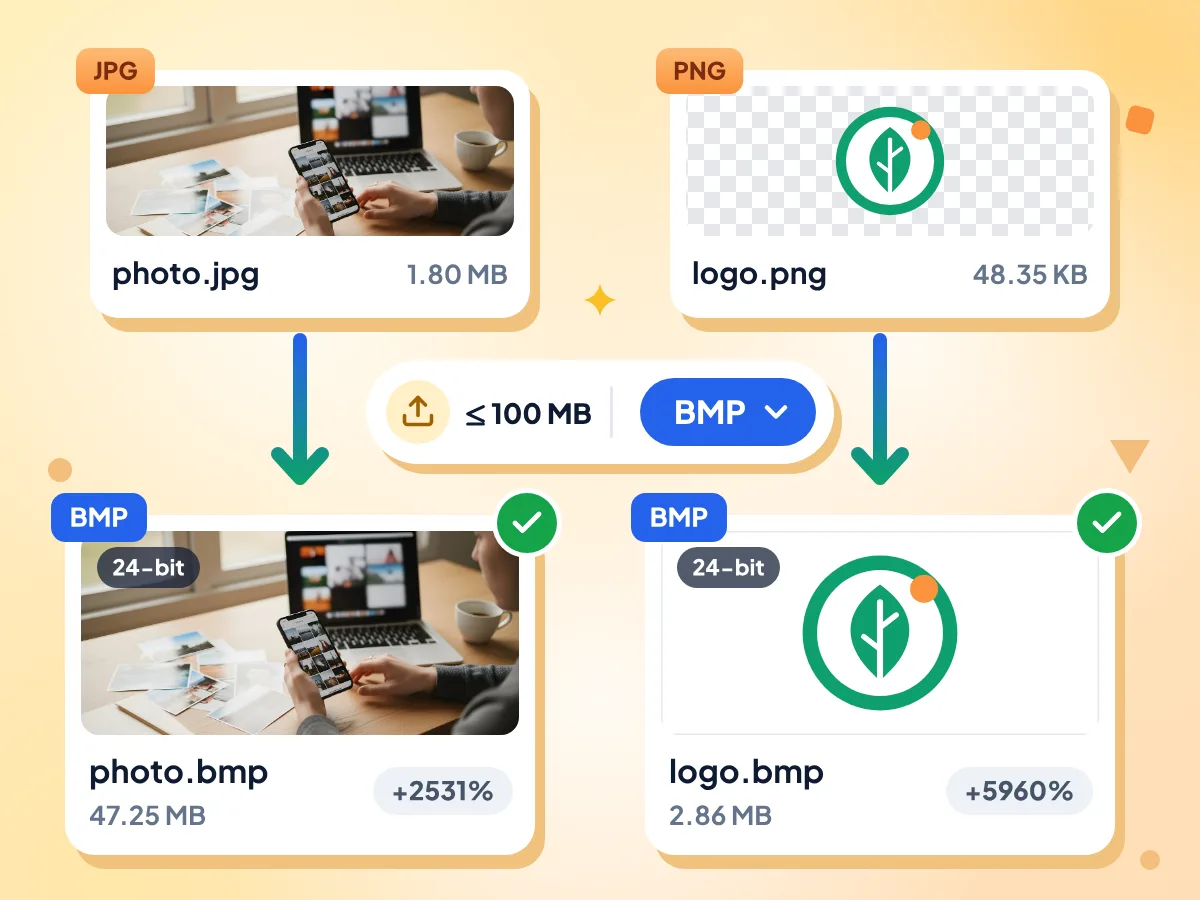
ここにドロップしたファイルは、すべてBMP出力に設定されます。カラー画像は圧縮なしの24ビットBMPになります。テストでは、1.80 MBのJPG写真が47.25 MBのBMPになりました。
- ドロップしたファイルはBMPがあらかじめ選択されます
- カラー画像は24ビットBMPで保存されます
- 1枚あたり最大100 MB
画像をBMPに一括変換
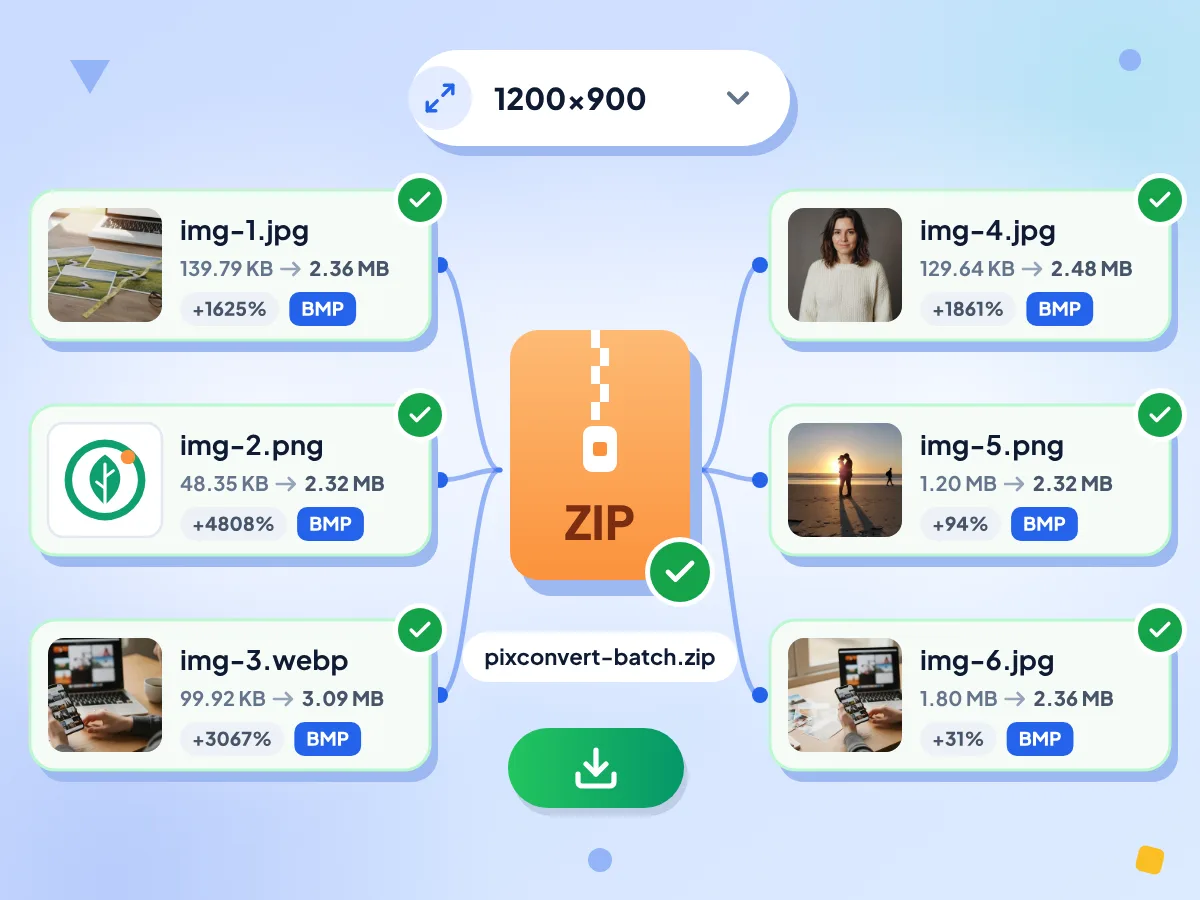
写真、スクリーンショット、ロゴをまとめてドロップし、「すべて変換」を押してください。各ファイルが順番にBMPで保存され、タイルに新しいサイズが表示されます。「すべてダウンロード」を押すと、1つのZIPにまとめられます。
- 1日の上限やファイル数の制限はありません
- バッチ全体をまとめてリサイズできます
- 失敗したファイルだけを再試行できます
BMPをJPGやPNGに変換
「出力形式」メニューでJPG・PNG・WebPのいずれかを選び、「すべてのファイルに適用」を押してください。品質90のJPGにすると、47.25 MBのテスト写真は1.43 MBまで小さくなりました。
透明な部分は白になります
BMP出力には透明度がないため、PNGやWebPの透明な部分は白で塗りつぶされます。「詳細設定」が自動的に開くので、先に別の背景色を選ぶこともできます。
BMP変換に関するよくある質問
BMP形式や、Windowsビットマップ画像との相互変換についてよくある質問をまとめました。
JPGやPNGをBMPに変換するにはどうすればよいですか?
このページ上部のボックスにJPGまたはPNGファイルをドロップしてください。各ファイルの出力にはすでにBMPが選択されているので、「すべて変換」を押し、BMPを1つずつ保存するか、「すべてダウンロード」で1つのZIPにまとめて保存します。無料で、アカウントも不要です。
このコンバーターはどのようなBMPファイルを作成しますか?
カラー画像は、圧縮なしの標準的な24ビットBMPになります。グレースケールや色数の少ない画像は、より小さな8ビットまたは4ビットのファイルになることがあります。ビット深度を選択する設定は、今のところありません。
BMPがJPGよりずっと大きいのはなぜですか?
BMPは圧縮せずにすべてのピクセルを保持するため、サイズは画像の内容ではなく幅と高さで決まります。テストでは、5376×3072 pxの1.80 MBのJPG写真が47.25 MBのBMPになりました。BMPを小さくしたい場合は、先に「リサイズ」で幅を小さく設定してください。
ここでBMPファイルを他の形式に変換できますか?
はい。BMPを追加して「出力形式」を開き、JPG・PNG・WebP・TIFFなどの形式を選んで、「すべてのファイルに適用」と「すべて変換」を押してください。最初から目的の形式が選ばれたページを使いたい場合は、BMP→JPGまたはBMP→PNGコンバーターをご利用ください。
BMPをPDFに変換できますか?
このページではできません。形式メニューに表示されるのは画像形式のみです。まずここでBMPをJPGまたはPNGに変換し、そのファイルを無料の「画像からPDF」ツールに追加してください。このツールはJPG・PNG・WebP・AVIF・HEICに対応していますが、BMPそのものには対応していません。
BMPファイルは透明度を保持できますか?
ここで作成したBMPでは保持できません。透明な部分は先に単色で塗りつぶされるためで、別の色を選ばない限り白になります。逆の変換は可能です。アルファチャンネル付きの32ビットBMPは、ここでPNGやWebPに変換すると、透けた部分がそのまま保持されます。
BMPとビットマップは同じものですか?
はい。BMPはビットマップ(bitmap)の略で、拡張子が.bmpのWindowsの画像形式です。一般にはピクセルで構成された画像全般をビットマップと呼ぶこともあり、JPGやPNGもこれに含まれます。このコンバーターで開けるのは.bmpファイルで、.dibファイルにはまだ対応していません。
BMPファイルはどのプログラムで開けますか?
Windowsのフォトやペイント、Macのプレビュー、ほとんどのウェブブラウザーでBMPを表示できます。アプリやサイトでBMPが受け付けられない場合は、ここでJPGまたはPNGに変換してください。ほとんどのアプリが対応しています。何かをインストールする必要はありません。
このBMPコンバーターは無料で、プライバシーも守られますか?
はい。登録、透かし、1日の制限はありません。ログとして記録するのは編集時間などの基本的な利用状況のみで、ファイル名や内容は記録しません。ファイルはこのタブ内のワーカーで変換され、当社のサーバーには届きません。ダウンロードされるのは画像エンジンだけで、1回のみです。
BMP の技術仕様を教えてください。
Bitmap Image File (BMP) は 非圧縮 圧縮を使用し、品質は 優良 です。透過に対応していません。また、アニメーションに対応していません。一般的なファイルサイズは 非常に大きい です。
BMP 形式はどんなときに使えばよいですか?
Windowsアプリケーションやシステム用途で、非圧縮の画像が必要なときに向いています。 おすすめの用途は windowsアプリケーション, シンプルなグラフィック, システムアイコン などです。ファイルサイズが重要なときや、Webやモバイルアプリで使うときには向いていません。
BMP には他の形式と比べてどんな利点がありますか?
BMP の主な利点は次のとおりです:圧縮によるノイズがありません. 形式の構造がシンプルです. Windowsで広く対応. ピクセルを正確に再現。ただし、次の点にご注意ください:ファイルサイズが非常に大きくなります, 圧縮されません。
BMPファイルを変換するのはどんな人?
ソフトウェア開発者・システムインテグレーター:
- ビットマップしか受け付けないWindowsプログラム向けにBMPファイルを作成
- 画面にぴったりのサイズにリサイズしてBMPで保存
- レガシーソフトウェアのBMPスクリーンショットを、ドキュメントやレポート用にJPGやPNGへ変換します
デザイナー・オフィスユーザー:
- 文書に追加する前に、BMP画像をPNGやJPGに変換してサイズを小さく
- 古いスキャナーで取り込んだBMP画像を、コンパクトなJPGやWebP形式に変換します
- BMPのアートワークを圧縮画像形式に変換して、メール添付のサイズを減らします
- べた塗りのグラフィックを可逆圧縮で保てるよう、BMPファイルをPNGに変換します
ゲーム・レトロ愛好家:
- BMP形式のゲームアセットやスプライトシートを、最新のゲームエンジン向けにPNGへ変換します
- 往年のゲームのBMPテクスチャをMod用にPNGへ変換
- PNGやJPGのアートワークを、レトロ風ゲーム開発ツール向けにBMPへ変換します
- 初期のWindowsに収録されていたBMP壁紙を、最新のJPGやPNG形式に変換します
その他のツールを見る
このツールと組み合わせて使える、ほかの無料ツールもご覧ください