

無料のBMP JPG変換ツール
BMPをJPGに無料で変換し、巨大なビットマップをメール添付やアップロードに便利な小さなJPGファイルにできます。1ファイルでも複数まとめてでも変換でき、画像は端末の外に出ません。
ここに画像をドロップ
BMP
最大ファイルサイズ:100 MB · 複数ファイルに対応
BMPをJPGにオンラインで変換する方法
BMPファイルを追加します。
.bmp形式のスクリーンショット、スキャン画像、ペイントで描いた画像を、上のボックスにドラッグするか「画像を選択」から追加してください。1ファイルあたり100 MBまで対応しています。
JPGの品質を設定します。
出力形式はすでにJPGが選択されています。品質は90から始まり、ファイルを小さくしたいときは下げ、最もくっきりした仕上がりにしたいときは100まで上げて、「すべて変換」を押します。
JPGをダウンロードします。
変換が終わった各タイルには個別の保存ボタンがあり、ファイルがどれだけ小さくなったかも表示されます。「すべてダウンロード」は2ファイル以上をまとめてZIPにします。元のBMPは変更されません。
BMP と JPG/JPEG の比較:何が変わるか
BMP と JPG/JPEG の違いを理解すると、用途に合った形式を選びやすくなります。
| 仕様 | BMP | JPG/JPEG |
|---|---|---|
| 圧縮 | 非圧縮 | 非可逆 |
| 品質 | 優良 | 良好〜優良 |
| 透過 | いいえ | いいえ |
| アニメーション | いいえ | いいえ |
| ファイルサイズ | 非常に大きい | 小〜中 |
なぜ BMP から変換するのか?
- ファイルサイズが非常に大きくなります
- 圧縮されません
- メタデータの対応が限られています
なぜ JPG/JPEG を選ぶのか?
- 写真に適した優れた圧縮率
- ほぼすべてのブラウザやデバイスに対応
- ファイルサイズが小さい
BMP を使うのが適している場面
Windowsアプリケーションやシステム用途で、非圧縮の画像が必要なときに向いています。
JPG/JPEG を使うのが適している場面
写真や色数の多い複雑な画像を、小さいファイルサイズで保存したいときに向いています。
BMPからJPGへの変換機能
BMPのスクリーンショット、スキャン画像、ペイントで描いた画像を、幅と高さはそのままでJPGに圧縮します。無料で、アカウント登録もウォーターマークも不要です。
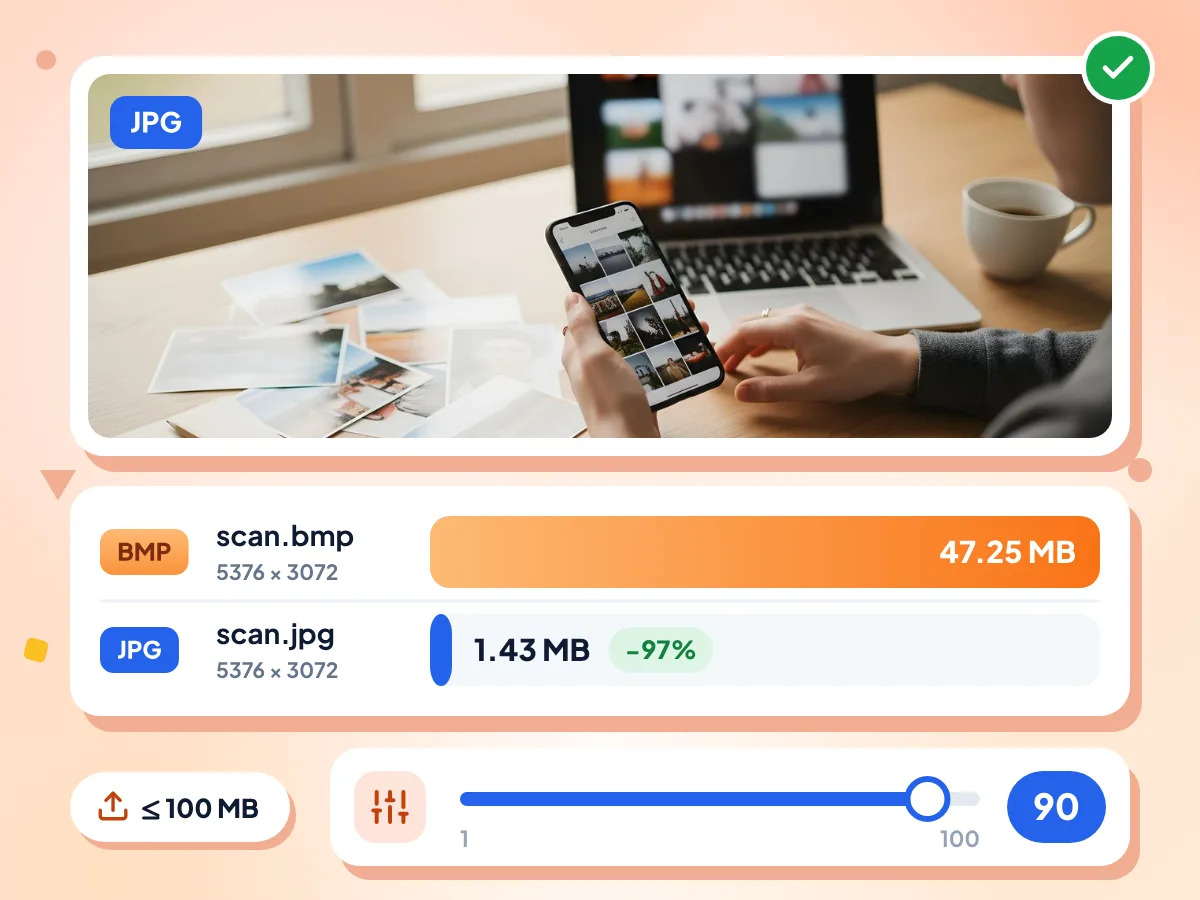
大きなBMPファイルを小さなJPGに変換
多くのBMPファイルはすべてのピクセルを無圧縮で保存するため、サイズが非常に大きくなります。当社のテストでは、47.25 MBのBMP写真が、初期値の品質90で1.43 MBのJPGになりました。
- 100 MBまでの.bmpファイルに対応
- 幅と高さはそのまま
- 品質は初期値90、1〜100で調整可能
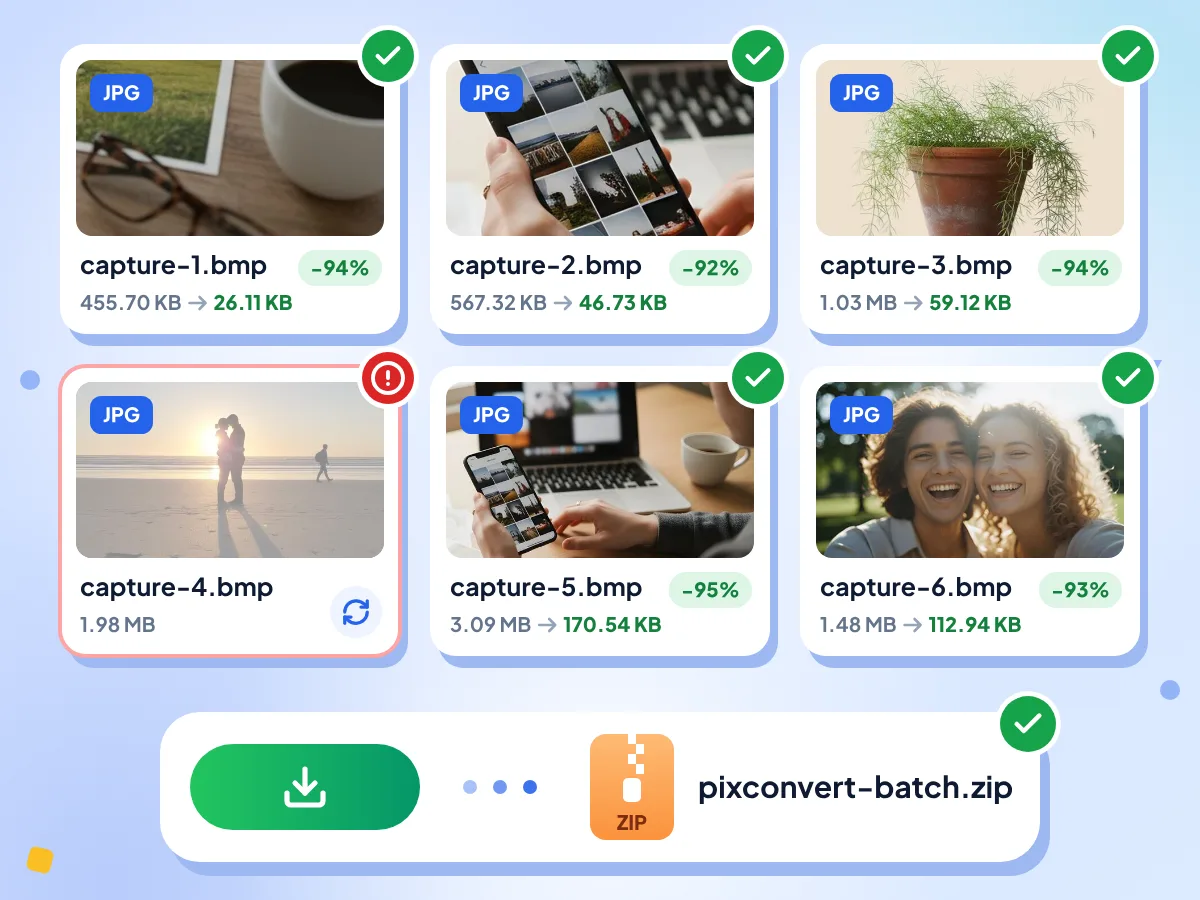
BMPからJPGへ一括変換
BMPファイルをまとめてドロップして「すべて変換」を押してください。同じ設定で順番に処理され、「すべてダウンロード」ですべてのJPGを1つのZIPファイルに保存できます。
- 1回のバッチのファイル数に上限なし
- 2ファイル以上は1つのZIPにまとめて保存
- 失敗したファイルだけを再試行可能
変換と同時にリサイズ
幅または高さをpx単位で入力すると、縦横比を保ったまま保存時にJPGが拡大縮小されます。比率の固定をオフにして両方を入力すると、Contain、Cover、Stretch、Padから選べます。
BMPからJPGへの変換に関するよくある質問
BMPビットマップをJPEGに変換する際の、よくある質問にお答えします
BMPをJPGに無料で変換するには?
上のボックスに.bmpファイルをドロップし、出力形式はJPGのまま「すべて変換」を押してください。無料で、アカウント登録は不要、ウォーターマークも入りません。1ファイルならJPGとして、2ファイル以上なら1つのZIPとしてダウンロードできます。
画質を落とさずにBMPをJPGに変換できますか?
完全には無理です。JPGはどうしても細部が少し失われますが、高い設定では違いにほとんど気付きません。原本にいちばん近づけるには、品質を90から100に上げてください。当社のテストでは、それでも47.25 MBのBMPが4.63 MBまで小さくなりました。まったく同じコピーが必要な場合は、代わりにPNGを選んでください。
JPGはBMPと比べてどのくらい小さくなりますか?
BMPは圧縮なしですべてのピクセルを保存するため、通常はJPGのほうがはるかに小さくなります。5376×3072 pxで47.25 MBのBMP写真は、品質90で1.43 MB、品質75で約597 KBになりました。3.09 MBのBMPのイラストは、約96 KBのJPGになりました。結果は各タイルに表示されます。
JPGとBMPの違いは何ですか?
BMPはすべてのピクセルをそのまま保存するため、劣化はありませんがファイルは巨大になります。JPGは画像を圧縮し、ほとんど気付かない程度の細部を取り除くことで、ファイルを何分の一にも小さくします。また、JPGはほとんどのスマホ、Webサイト、アップロードフォームが対応している形式です。
複数のBMPファイルを一度にJPGへ変換できますか?
はい。1ファイル100 MBまでのBMPファイルを、好きなだけ選択またはドロップして「すべて変換」を押してください。同じ設定で順番に変換されます。2ファイル以上が完了すると、「すべてダウンロード」でpixconvert-batch.zipにまとめられます。非常に大きなバッチは、お使いの端末のメモリに左右されます。
透過のある32ビットBMPはどうなりますか?
ほとんどのBMPファイルには透過がないため、何も変わりません。アルファチャンネルのある32ビットBMPの場合、透明な部分はJPGでは白になり、BMPファイルでは背景色の選択はまだ利用できません。透明な部分を残したいときは、形式メニューでPNGを選んでください。
BMPファイルにサイズ制限はありますか?
BMPは1ファイルあたり最大100 MBまで対応しており、それを超えるファイルはメッセージを表示してお断りします。BMPで約47 MBになる5376×3072 pxの写真も対応範囲内です。巨大なファイルでメモリ不足のメッセージが出て止まった場合は、他のタブを閉じて、そのファイルだけでもう一度お試しください。
何もインストールせずにBMP画像をJPGに変更するには?
このページをWebブラウザーで開き、BMPを追加して「すべて変換」を押すだけです。アプリの設定は不要で、JPGにはBMPと同じファイル名に.jpgの拡張子が付きます。画像エンジンは最初の変換時に一度だけ約14 MBがダウンロードされ、その後はブラウザーに保存されます。
JPGはBMPと同じピクセルサイズのままですか?
はい。リサイズをオンにしない限り、JPGの幅と高さはBMPと同じです。大きなスキャン画像をWebフォームに収めたいときなどは、リサイズで幅または高さをpx単位で入力すると、バッチ内のすべてのファイルが保存時に拡大縮小されます。
BMPファイルはサーバーに送信されますか?
いいえ。エディターを開いていた時間など基本的な利用統計は収集しますが、ファイル名や画像の内容は収集しません。BMP自体はこのブラウザータブ内のワーカーが読み込んでJPGに変換するため、画像はお使いの端末内にとどまります。
なぜBMPをJPGに変換するのか
オフィス・ビジネス利用:
- Windowsのツールで撮影したBMPスクリーンショットを、メールに添付する前にJPGへ変換
- PowerPointに挿入する前に、BMPの図や画像のサイズを縮小
- 社内Wikiやドキュメント内のBMP素材を、より小さなJPGに置き換え
開発者・QAエンジニア:
- バグ管理システムに軽量なまま保存できるよう、BMPのテスト用スクリーンショットをJPGに変換
- ソースコードリポジトリにコミットする前に、BMP画像素材をまとめて圧縮
- ドキュメント用にBMPのキャプチャ画像をまとめて同じ幅にリサイズ
一般ユーザー:
- 昔のペイントの絵やBMP写真をJPGにしてSNSで共有
- BMPの壁紙をJPGで保存して、スマホの容量を節約
- 写真共有サービスやクラウドストレージにアップロードする前に、BMPのスキャン画像をJPGに変換