

無料のBMP→PNG変換ツール
BMPを無料でPNGに変換し、すべてのピクセルを元のまま保ちながら、ファイルサイズを大幅に小さくできます。ビットマップ1枚でも一括でも変換でき、すべてのファイルはお使いのデバイス内にとどまります。
ここに画像をドロップ
BMP
最大ファイルサイズ:100 MB · 複数ファイルに対応
BMPをPNGにオンラインで変換する方法
ビットマップを追加します。
.bmpで保存されたドット絵、図、スクリーンショットのいずれも使えます。上の枠にドロップするか、「画像を選択」から1枚でも複数でも選べます(1ファイル100 MBまで)。
「すべて変換」を押します。
出力はすでにPNGに設定されており、PNGは可逆形式のため画質の設定はありません。圧縮は90から始まり、テストで最もファイルが小さくなった値です。
PNGを保存します。
ファイルを1つずつダウンロードするか、「すべてダウンロード」で全PNGを1つのZIPにまとめて保存できます。追加したBMPファイルは元のまま変更されません。
BMP と PNG の比較:何が変わるか
BMP と PNG の違いを理解すると、用途に合った形式を選びやすくなります。
| 仕様 | BMP | PNG |
|---|---|---|
| 圧縮 | 非圧縮 | 可逆 |
| 品質 | 優良 | 優良 |
| 透過 | いいえ | はい |
| アニメーション | いいえ | いいえ |
| ファイルサイズ | 非常に大きい | 中〜大 |
なぜ BMP から変換するのか?
- ファイルサイズが非常に大きくなります
- 圧縮されません
- メタデータの対応が限られています
なぜ PNG を選ぶのか?
- 可逆圧縮で画質を維持できます
- 完全な透過に対応
- グラフィックや文字に最適
BMP を使うのが適している場面
Windowsアプリケーションやシステム用途で、非圧縮の画像が必要なときに向いています。
PNG を使うのが適している場面
透過や可逆圧縮の画質が必要なときや、グラフィックやロゴを扱うときに向いています。
BMPからPNGへの変換機能
BMPのスクリーンショット、図、ドット絵を、ピクセルが同一でファイルサイズがずっと小さいPNGに変換します。アカウント登録も透かしも不要です。
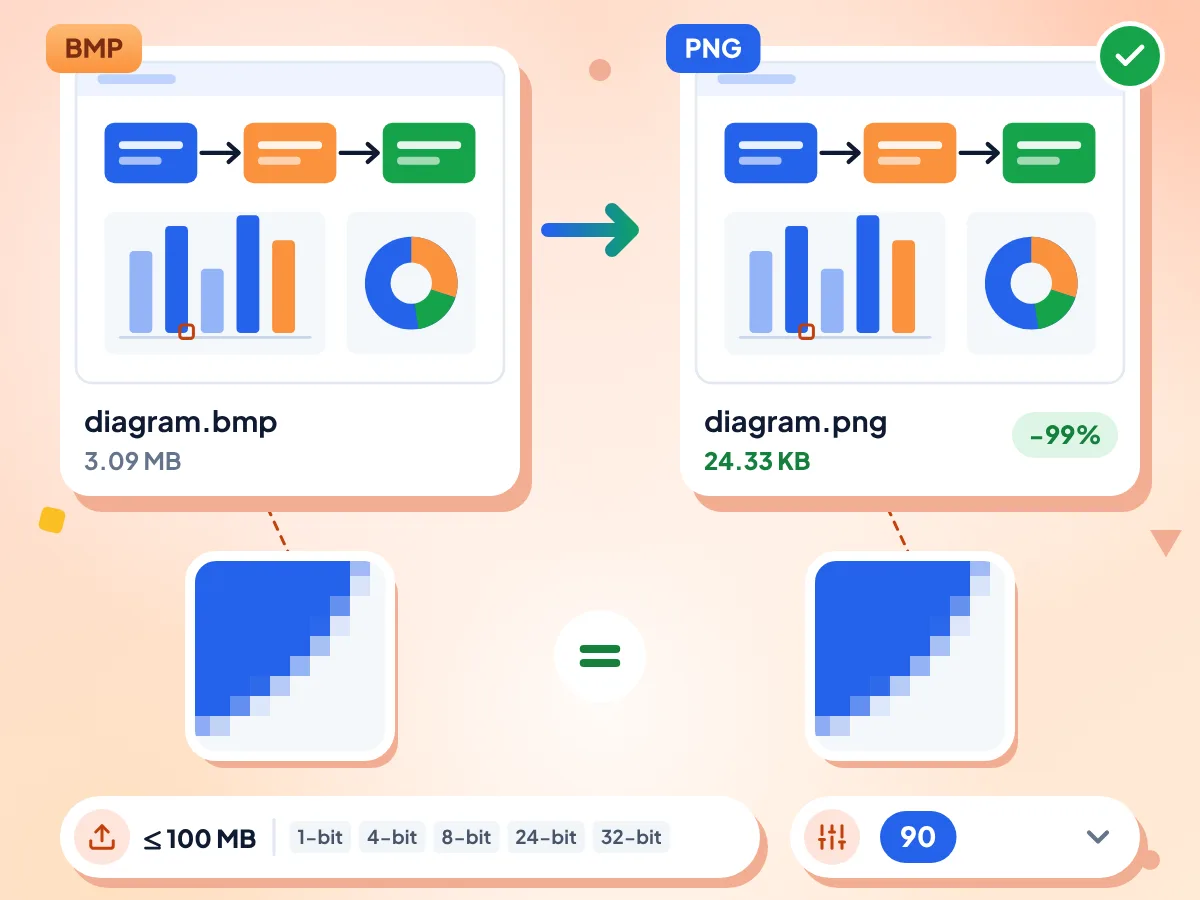
劣化なしでBMPをPNGに変換
PNGはデータを一切捨てずに圧縮します。テストでは、3.09 MBのBMPの絵が24.33 KBのPNGになり、ピクセル単位の比較でも元の画像と完全に一致しました。
- すべてのピクセルがまったく同じまま保たれます
- 1・4・8・24・32ビットのBMPを読み込めます
- 100 MBまでの.bmpファイルに対応しています
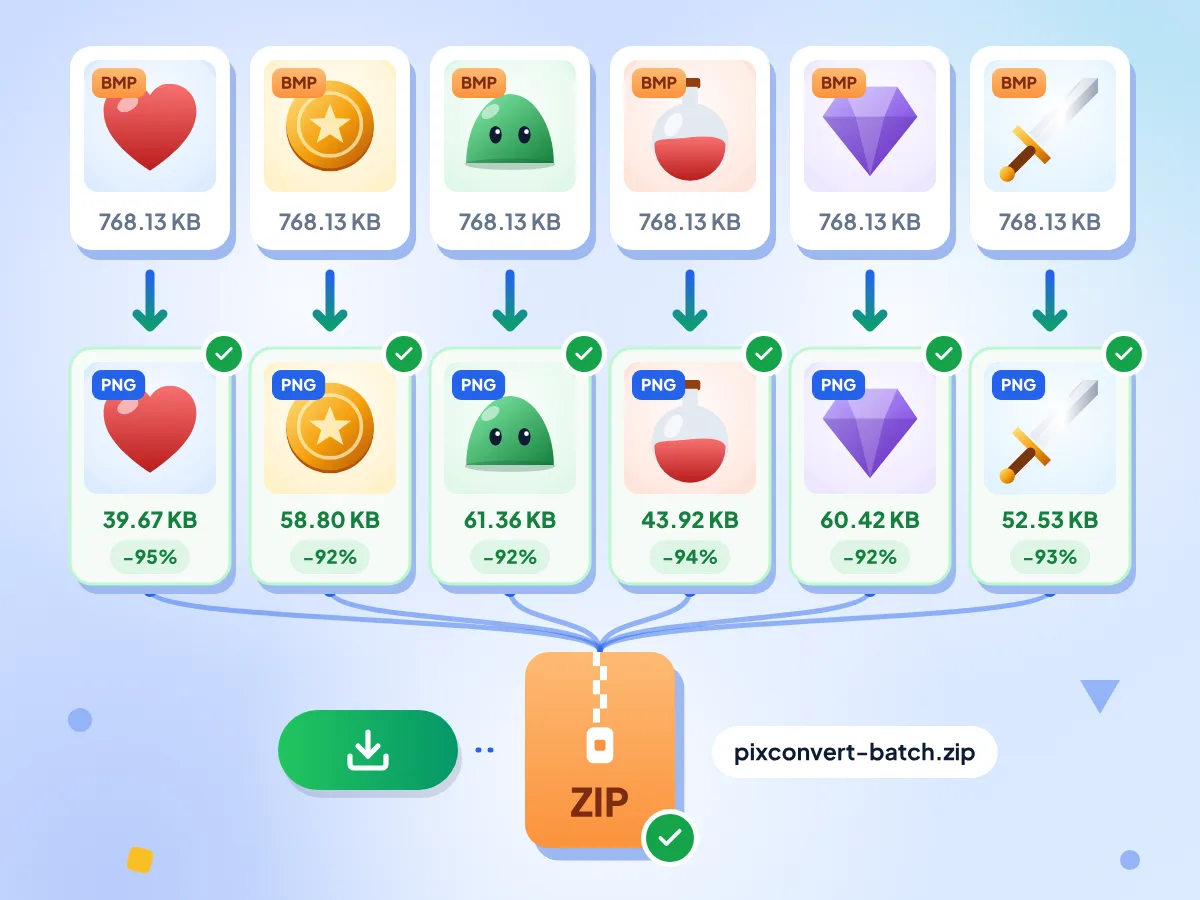
BMPをPNGに一括変換
ビットマップをまとめて追加し、「すべて変換」を押すと、1つずつPNGとして保存されます。「すべてダウンロード」で1つのZIPにまとめられ、各タイルにはどれだけ小さくなったかが表示されます。
- 一括処理の数に上限はありません
- 2つ以上のファイルはZIPにまとめられます
- 各タイルに削減できたサイズが表示されます
32ビットBMPの透明部分を維持
BMPにアルファチャンネルがあれば、PNGでも透明な部分がそのまま残ります。テストでも、すべての透過ピクセルが維持されました。通常の24ビットBMPには引き継ぐ透明部分がありません。
BMPからPNGへの変換に関するよくある質問
BMPビットマップ画像をPNG形式に変換する際によくある質問
BMPファイルをPNGに変換するにはどうすればよいですか?
上の枠に.bmpファイルを追加し、出力をPNGのままにして「すべて変換」を押してください。各PNGは元のBMPと同じ名前で、拡張子が.pngになります。無料でアカウントも不要、完成したファイルに透かしも入りません。
BMPをPNGに変換すると画質は落ちますか?
いいえ。PNGの圧縮は可逆なので、すべてのピクセルの色が入力時とまったく同じように出力されます。BMPの写真とそのPNGをデコードしてピクセル単位で比較したところ、完全に一致しました。画像が変わるのは、オンにした場合の「リサイズ」だけです。
BMPとPNGの違いは何ですか?
どちらもすべてのピクセルを保持しますが、BMPは無圧縮で保存し、PNGはデータをぎゅっと圧縮します。テストでは、47.25 MBのBMP写真が7.21 MBのPNGになり、3.09 MBのBMPの絵は24.33 KBまで小さくなりました。PNGはどのウェブブラウザでも表示できます。
透明部分を維持したままBMPをPNGに変換するにはどうすればよいですか?
BMPがアルファチャンネル付きの32ビットであれば、透明な部分はそのままPNGに引き継がれます。ほとんどのBMPは透明部分のない24ビットのため、PNGの背景は塗りつぶされた状態になります。背景を切り抜きたい場合は、PNGを当サイトの「背景削除」ツールにかけてください。
PNGファイルを小さくできますか?
設定の「圧縮」グループを開いてください。値は90から始まり、テストで最もPNGが小さくなった設定です。数値を下げるとファイルは大きくなります。どの設定でもピクセルは変わりません。もっと小さくしたい場合は、細部の一部が失われるJPGやWebPを選んでください。
BMPの写真を変換するなら、PNGとJPGのどちらがよいですか?
写真の場合、ファイルサイズを重視するならJPGのほうが向いていることが多いです。47.25 MBのBMPの写真は、PNGだと7.21 MB、品質90のJPGだと1.43 MBでした。スクリーンショット、文字、図、ドット絵のように、すべてのピクセルをくっきり保ちたい場合はPNGがおすすめです。
BMPをPNGに一括変換できますか?
はい。BMPファイルを数の上限なくまとめてドロップし、「すべて変換」を押してください。ファイルは1つずつ処理され、失敗したファイルだけを再試行することもできます。「すべてダウンロード」を押すと、すべてのPNGがpixconvert-batch.zipという名前のZIPにまとめて保存されます。
このコンバーターで開けるBMPファイルは何ですか?
1・4・8・24・32ビットカラーの標準的なWindows BMPを読み込めます。RLE圧縮の8ビットファイルや、古いOS/2形式にも対応しており、いずれも動作確認済みです。16ビットのファイルは未検証です。ファイル名は.bmpで終わる必要があり、.dibには現在対応していません。
後から追加したファイルがJPGになったのはなぜですか?
「ファイルを追加」で加えたファイルは、PNGではなくJPGの設定で始まります。「すべて変換」を押す前に、「出力形式」メニューでPNGを選び、「すべてのファイルに適用」を押してください。これですべてのビットマップがPNGで保存されます。
ここでBMPをPNGに変換しても安全ですか?
はい。最初の変換時に約14 MBの画像エンジンをダウンロードします。その後はこのブラウザタブ内のワーカーがビットマップをデコードしてPNGとして保存するため、当社のサーバー上で処理されることはありません。エディターの利用時間といった簡単な利用状況は集計しますが、ファイル名や画像は集計しません。
BMPをPNGに変換する理由
デザイナー・イラストレーター向け:
- BMPのドット絵スプライトをPNGに変換して、ゲームエンジンやデザインツールで利用できます
- スキャンしたBMPのイラストをPNGに変換して、劣化なく保管・編集できます
- デザインレビューやチームチャットで、BMPのモックアップをPNGにして共有
開発者・技術者向け:
- テスト用のBMPアセットをPNGに変換して、画質を損なわずにリポジトリのサイズを抑えられます
- デスクトップアプリ内のBMPリソースを、Webでも使えるPNGに置き換えられます
- WindowsのBMPスクリーンショットをPNGに変換して、技術ドキュメントに埋め込めます
一般のユーザー向け:
- 古いソフトで作成したBMP画像をPNGに変換して、最新のデバイスでも表示できるようにします
- ペイントで描いたBMPのイラストを、Webやアプリへのアップロード用にPNGで保存
- スキャンしたBMPの写真アルバムをPNGに変換して、劣化のないまま長期間デジタル保存できます