

MP3をAACに無料でオンライン変換
MP3を無料でAACに変換し、32〜320 kbpsのビットレートを選べます。MP3は1つでも複数でも、1ファイル500 MBまで追加できます。ファイルはお使いのデバイス上にとどまります。
ここに音声ファイルをドロップ
MP3
最大ファイルサイズ:500 MB · 複数ファイルに対応
MP3をAACに変換する方法
MP3ファイルを追加します。
上のボックスにドロップするか、「音声ファイルを選択」をタップしてください。受け付けるのは拡張子が.mp3のファイルのみで、1ファイル500 MBまでです。
ビットレートを選びます。
すべてのファイルでAACがあらかじめ選択されています。ビットレートを「自動」のままにすると256 kbpsになります。128 kbpsのMP3とほぼ同じサイズにしたい場合は128 kbpsを選び、「すべて変換」を押してください。
AACファイルをダウンロードします。
ファイルごとのボタンで個別に保存できます。2つ以上の変換が完了したら、「すべてダウンロード」で1つのZIPにまとめて保存することもできます。元のMP3は変更されません。
MP3 と AAC の比較:何が変わるか
MP3 と AAC の違いを理解すると、用途に合った形式を選びやすくなります。
| 仕様 | MP3 | AAC |
|---|---|---|
| 圧縮 | 非可逆 | 非可逆 |
| 品質 | 良好 | 非常に良い |
| 透過 | いいえ | いいえ |
| アニメーション | いいえ | いいえ |
| ファイルサイズ | 小 | 小さい |
なぜ MP3 から変換するのか?
- 非可逆圧縮です
- 低ビットレートでは音質が低下します
- 新しいコーデックに比べて効率が劣ります
なぜ AAC を選ぶのか?
- 同じビットレートでMP3より高音質
- 同等の音質でMP3よりファイルが小さい
- すべてのApple製デバイスで標準対応
MP3 を使うのが適している場面
どの環境でも再生できる互換性と、手頃なファイルサイズが必要なときに向いています。
AAC を使うのが適している場面
特にAppleのエコシステムで、同じファイルサイズでMP3より高い音質が欲しいときに適しています。
MP3からAACへ無料変換:ビットレート指定、一括変換、ZIP保存
MP3はAAC-LCとして再エンコードされ、.aacファイルになります。サンプルレートとチャンネル数は変わらず、保持するkbpsを選べます。
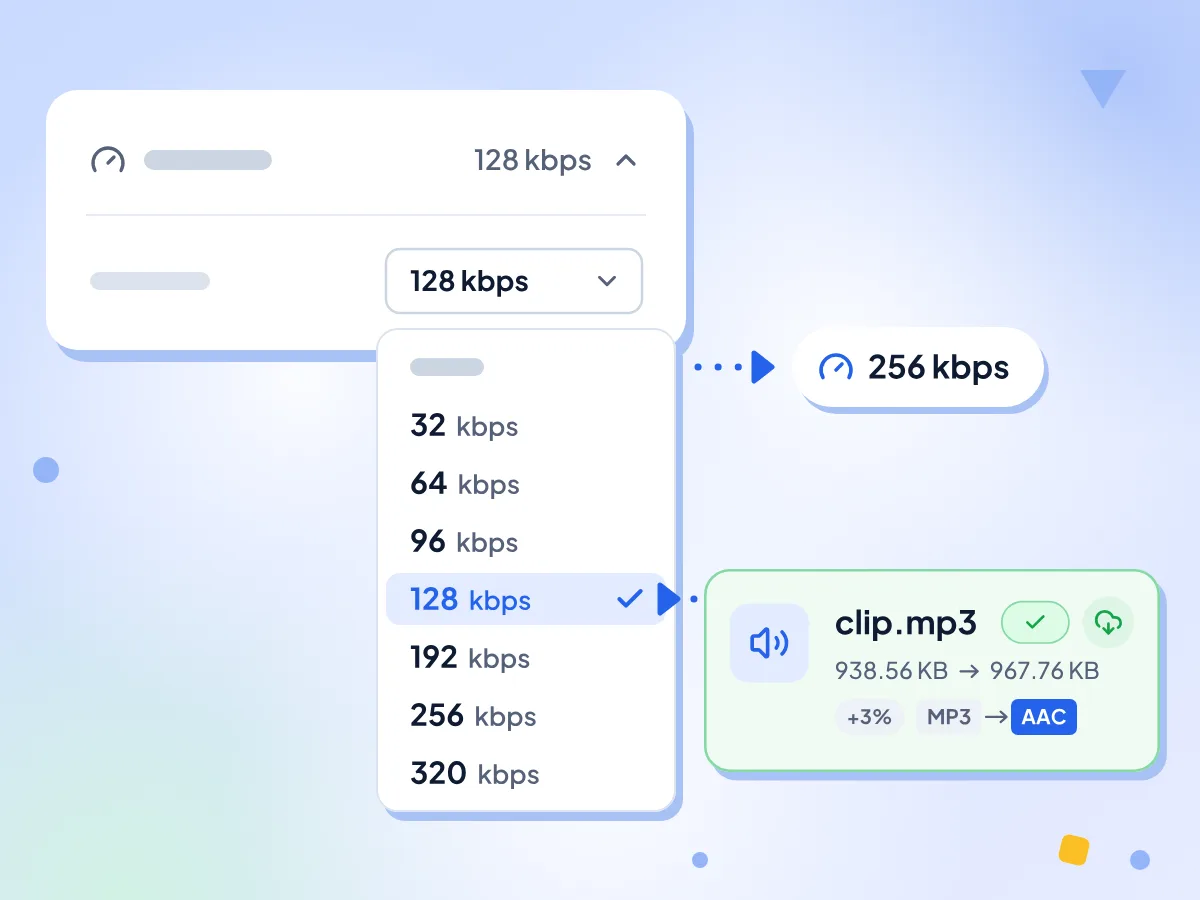
MP3からAACへのビットレートを選択
ビットレートのメニューには、自動と32〜320 kbpsの7段階があり、選んだ設定はすべてのファイルに適用されます。自動は常に256 kbpsなので、128 kbpsのMP3ではサイズがおよそ2倍になります。
- 自動設定では256 kbpsのAACで保存します
- 32〜320 kbpsの7つのプリセットから選べます
- 1回の設定でバッチ全体に適用されます
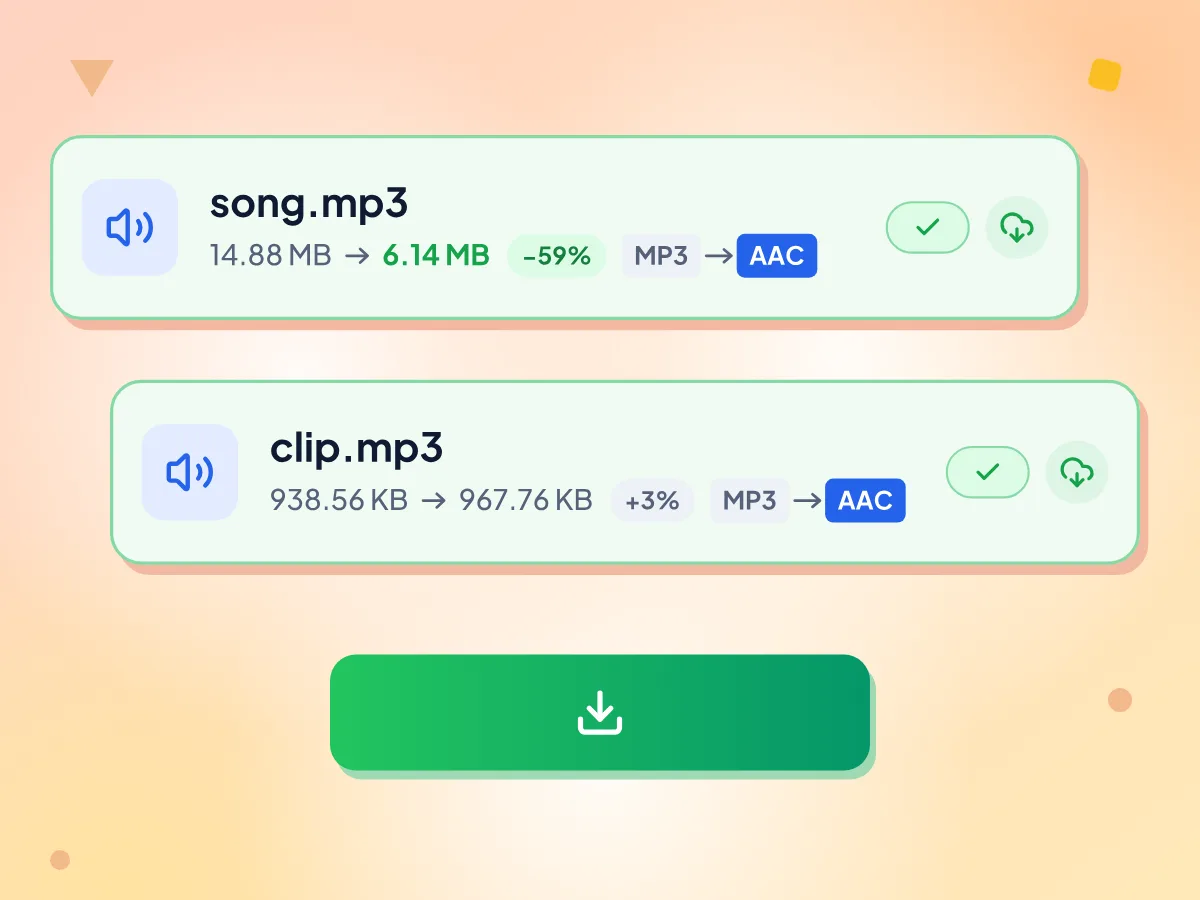
MP3からAACへのサイズをファイルごとに表示
各ファイルに、MP3のサイズ、変換後のAACのサイズ、その差が表示されます。テストでは、320 kbpsで14.88 MBの曲が128 kbpsで6.14 MBになり、59%小さくなりました。
- 各タイルに変換前と変換後のサイズを表示します
- 320 kbpsの曲:14.88 MBから6.14 MBへ
- 128 kbpsのMP3は増減が3%以内に収まりました
MP3ファイルをAACへ一括変換
MP3を複数追加して「すべて変換」を押すだけです。ファイルは順番に処理され、失敗したファイルがあっても残りは止まりません。2つ以上ある場合は「すべてダウンロード」で1つのZIPにまとめて保存できます。
MP3からAACへの変換に関するよくある質問
MP3をAACに変換するときの、ビットレート、ファイルサイズ、M4A、タグ、音質についての回答です。
MP3を無料でAACに変換するにはどうすればいいですか?
「音声ファイルを選択」をタップするか、MP3をページにドラッグしてください。AACはあらかじめ選択されているので、必要ならビットレートを設定して「すべて変換」を押します。AACファイルは1つずつダウンロードすることも、1つのZIPにまとめて保存することもできます。無料で、アカウントも不要です。
AACはMP3より優れていますか?ファイルの音質は良くなりますか?
どちらも元の録音から作る場合、同じビットレートならAACのほうがMP3より音が良いことが多いです。ただし、すでにあるMP3を変換しても、MP3の段階で失われた音の情報は戻らず、非可逆の圧縮がもう1回加わります。AACの音質はMP3と同じか、わずかに劣る程度で、良くなることはありません。
MP3からAACへ変換するとき、ビットレートはいくつにすればいいですか?
MP3と同じビットレートに合わせてください。数値を上げても音の情報は増えず、ファイルが大きくなるだけです。テストでは、128 kbpsのMP3を128 kbpsで変換するとサイズはほぼ同じ(+3%)で、常に256 kbpsになる自動ではおよそ2倍になりました。
AACとM4Aは同じですか?どちらで保存されますか?
完全に同じではありません。M4AはMP4コンテナで、通常はAAC音声が入っています。このページで保存されるのは、.m4aではなく、素の.aacファイル(ADTSストリームのAAC-LC音声)です。中の音声は同じ種類ですが、.m4aしか受け付けないアプリもあるため、お使いのアプリの要件を確認してください。
AACファイルはAndroid、iPhone、Apple Musicで再生できますか?
Androidスマートフォンでは、素の.aacファイルが対応フォーマットとして記載されています。Appleについては確実ではありません。AppleのMusicアプリやiTunesでは、素の.aacファイルが開けないことが多く、.m4aが求められます。また、このページでは.m4rの着信音は作成できません。ライブラリ全体を変換する前に、まず1つテスト用のファイルを変換してみてください。
MP3からAACに変換しても、曲名、アーティスト名、カバーアートは残りますか?
いいえ。素の.aacファイルにはタグを保存する場所がないため、曲名、アーティスト、アルバムの項目は削除され、カバー画像も取り除かれます。音声そのもののサンプルレートとチャンネル数は保持されます。これらのタグが必要な場合は、元のMP3を残しておいてください。
複数のMP3ファイルを一度にAACへ変換できますか?
はい、できます。.mp3ファイルはいくつでも選択またはドロップできます。個数の上限はなく、制限はお使いのデバイスのメモリだけです。ファイルは同じビットレートで1つずつ変換され、2つ以上ある場合は「すべてダウンロード」で1つのZIPにまとめて保存できます。「ファイルを追加」で後から加えたファイルはMP3の設定から始まるため、先にAACへ切り替えてください。
MP3がAACに変換されないのはなぜですか?
まず、ファイルの拡張子が.mp3で、サイズが500 MB以下であることを確認してください。それ以外のファイルはメッセージが表示されて受け付けられません。また、約32 MBの音声エンジンの読み込みが完了するまで、変換は始まりません。変換に失敗したファイルにはエラーと再試行ボタンが表示され、バッチ内の残りのファイルは処理が続きます。
MP3はAACとOGGのどちらに変換すべきですか?
AACは、AACに対応しているプレーヤーやアプリで使う場合に向いています。OGGは、ゲームやLinuxのプレーヤー、Vorbisを使うWebプロジェクトに向いています。どちらも非可逆圧縮のため、どちらを選んでも2回目の圧縮になります。このサイトのMP3からOGGへの変換ツールも、同じ手順で使えます。
プライベートな録音をここでAACに変換しても安全ですか?
はい。変換はこのブラウザのタブ内、お使いのデバイス上で実行され、音声が当社のサーバーに送信されることはありません。ページを開くときに、音声エンジンをunpkgのコードライブラリから取得します。また、ページの訪問数とエディターでの滞在時間を計測しますが、ファイル名や音声は含まれません。
MP3をAACに変換したいとき
AACが必要なプレーヤーやアプリに
- AACを求めるプレーヤーやアプリ向けに.aacファイルを用意できます
- ビットレートの高いMP3ライブラリを128 kbpsで保存して小さくできます
- サンプルレートとステレオ/モノラルの構成はそのままです
ポッドキャストや音声録音に
- 話し声は64 kbpsや96 kbpsで保存すると、ファイルが小さくなります
- 複数のエピソードをまとめて変換し、1つのZIPでダウンロードできます
- ソフトをインストールせずに、編集者へAACファイルを渡せます
アプリ、ゲーム、Webプロジェクトに
- MP3の効果音を、モバイルアプリ用のAACアセットに変換できます
- ビットレートごとに、クリップがどこまで小さくなるか試せます
- AACとMP3のファイルサイズを比べてから選べます