

MP3をOGG Vorbisに無料変換
MP3をOGG Vorbisに無料で変換し、曲名とアーティストのタグも保持します。MP3は1ファイルでも複数でも、1ファイルあたり最大500 MBまで追加できます。音声はデバイス上に残ります。
ここに音声ファイルをドロップ
MP3
最大ファイルサイズ:500 MB · 複数ファイルに対応
MP3をOGG Vorbisに変換する方法
MP3ファイルを追加します。
「音声ファイルを選択」をタップするか、上のボックスにファイルをドロップしてください。ファイルの拡張子は.mp3で、1ファイルあたり最大500 MBまで、追加できる数に上限はありません。
品質を選びます。
OGGはあらかじめ選択されています。ビットレートを「自動」のままにするとVorbis品質8になります。ファイルを小さくしたい場合は128 kbpsなどの目標を選び、「すべて変換」を押してください。
OGGファイルを保存します。
各ファイルにダウンロードボタンがあり、「すべてダウンロード」を押すと、2つ以上のファイルがpixconvert-batch.zipにまとめられます。デバイス上のMP3はそのまま残ります。
MP3 と OGG の比較:何が変わるか
MP3 と OGG の違いを理解すると、用途に合った形式を選びやすくなります。
| 仕様 | MP3 | OGG |
|---|---|---|
| 圧縮 | 非可逆 | 非可逆 |
| 品質 | 良好 | 良好〜非常に良い |
| 透過 | いいえ | いいえ |
| アニメーション | いいえ | いいえ |
| ファイルサイズ | 小 | 小さい |
なぜ MP3 から変換するのか?
- 非可逆圧縮です
- 低ビットレートでは音質が低下します
- 新しいコーデックに比べて効率が劣ります
なぜ OGG を選ぶのか?
- 完全に無料で、特許やロイヤリティがない
- 低ビットレートでも良好な音質
- デスクトップとAndroidでの対応が充実
MP3 を使うのが適している場面
どの環境でも再生できる互換性と、手頃なファイルサイズが必要なときに向いています。
OGG を使うのが適している場面
Webアプリケーション、ゲーム、Linux/Androidのワークフロー向けに、ロイヤリティフリーのオーディオ形式が必要なときに適しています。
このMP3 to OGG変換ツールでできること
各MP3は、元のサンプルレートとチャンネル数のままOgg Vorbisに再エンコードされます。1ファイルでもバッチ全体でも、「自動」の品質かビットレートを選べます。
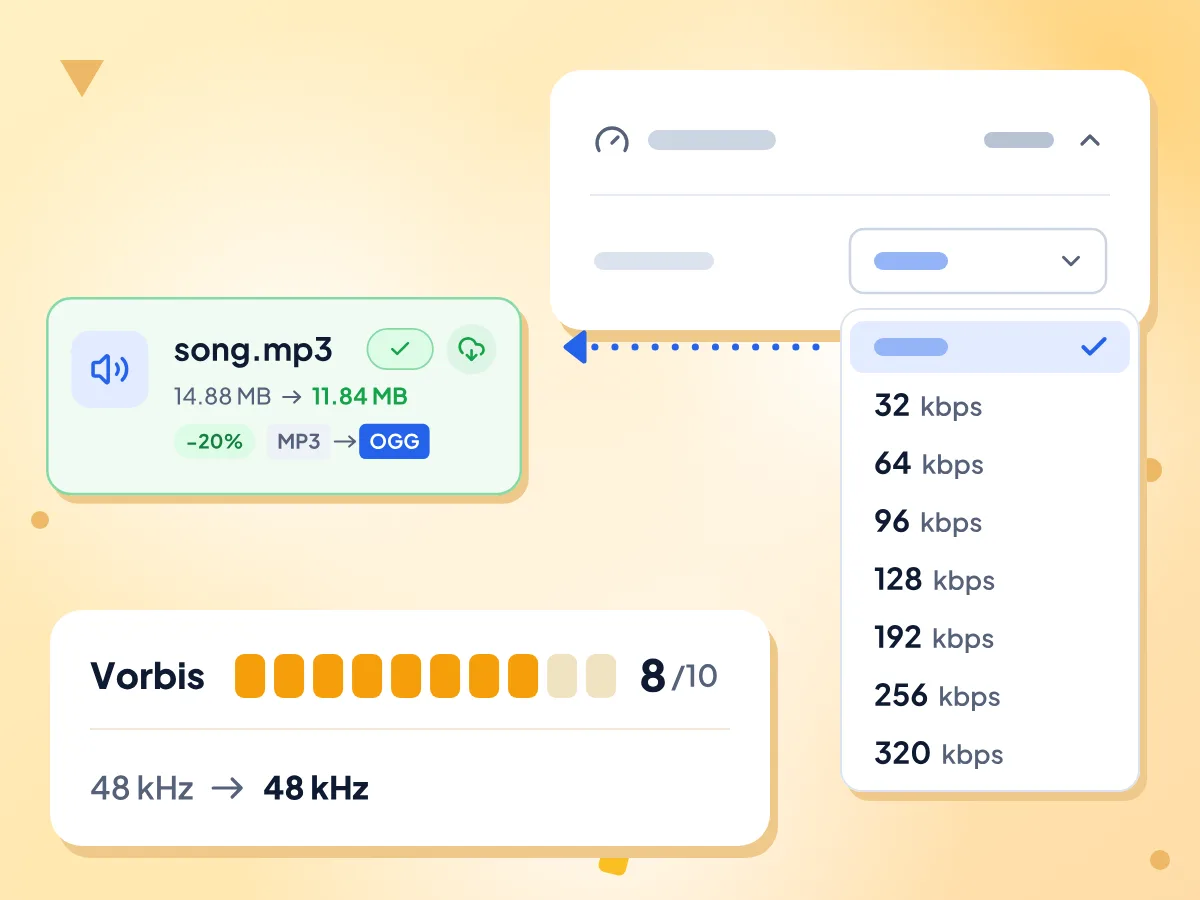
MP3からOGGへの品質とビットレートを設定
「自動」ではVorbis品質8を使用します。可変ビットレートで、テストではステレオの曲で約255 kbpsになりました。メニューから目標ビットレートを選んで、バッチ全体に適用することもできます。
- 「自動」ではVorbis品質8を使用します
- サンプルレートとチャンネル数はそのままです
- 1回の選択がバッチ全体に適用されます
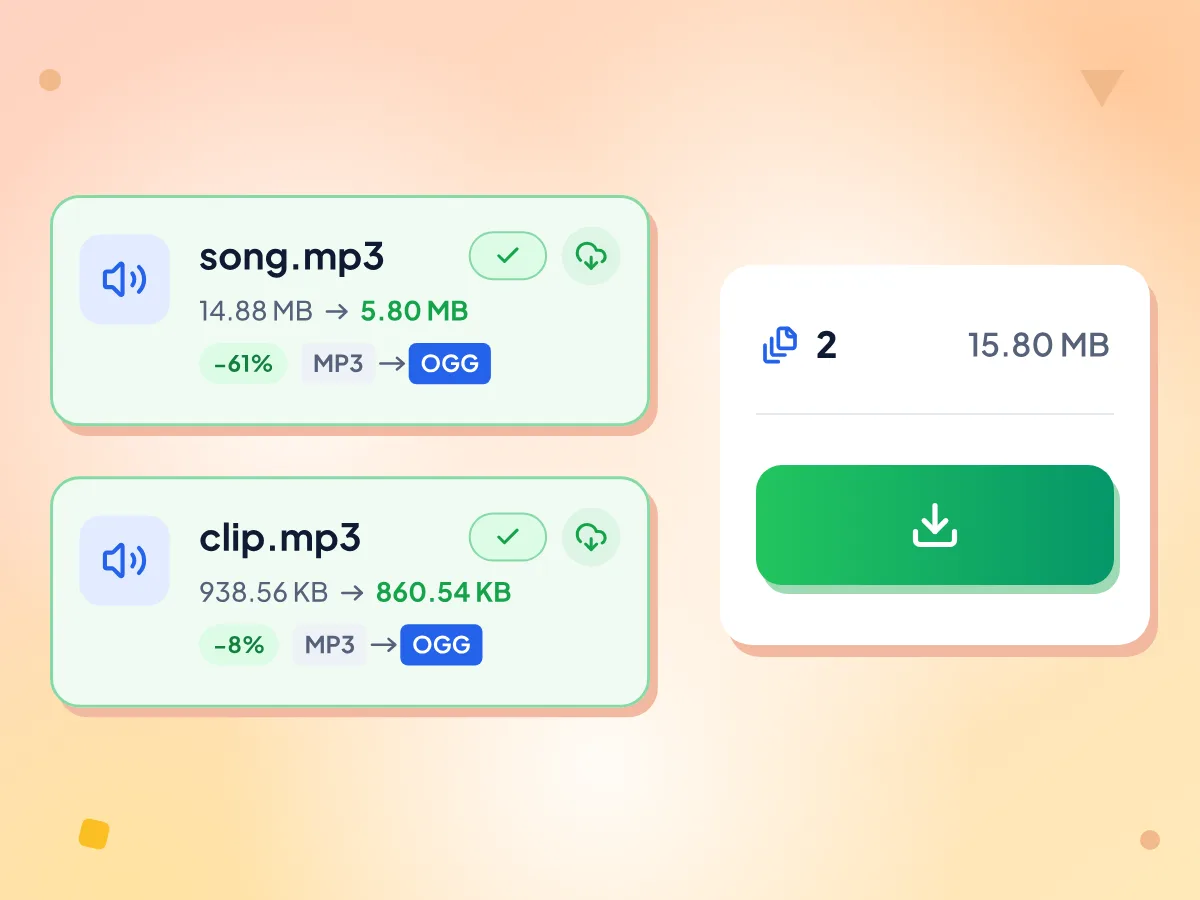
MP3とOGGのファイルサイズを比較
各タイルにMP3のサイズ、OGGのサイズ、その変化を表示します。目標を128 kbpsにすると、320 kbpsで14.88 MBだった曲は5.80 MBになり、61%小さくなりました。
- 各タイルに変換前後のサイズを表示します
- 320 kbpsの曲:14.88 MBから5.80 MBへ
- 128 kbpsのMP3が8%小さくなりました
タグをOGGに引き継ぎ
MP3の曲名とアーティスト名はVorbisコメントとしてOGGにコピーされるため、プレーヤーでもそのまま表示されます。このツールは音声だけを保持するので、カバーアートは含まれません。
MP3からOGGへの変換に関するよくある質問
MP3からOGGへの変換について、Vorbis品質、ビットレートのエラー、タグ、Safariでの再生、ファイルサイズにお答えします。
MP3を無料でOGGに変換するには?
MP3を上のボックスにドラッグするか、「音声ファイルを選択」をタップしてください。OGGはあらかじめ選択されているので、そのまま「すべて変換」を押すことも、先にビットレートを設定することもできます。保存はファイルごとでも、ZIPにまとめても可能です。アカウント登録も支払いも必要ありません。
OGGファイルはVorbisですか、Opusですか?
Vorbisです。すべてのファイルは、Oggコンテナ内でVorbisコーデックを使ってエンコードされます。これは多くのプレーヤーやゲームエンジンがOGGと呼ぶ形式です。Opus音声も.ogg拡張子を使えますが、このページではOpusファイルは作成できません。
MP3からOGGへの変換で「自動」の品質とは何ですか?
「自動」では、0から10までの尺度でVorbis品質8を使ってエンコードします。可変ビットレートのため、サイズは音の内容によって変わります。テストではステレオの曲で約255 kbps、単純なモノラル録音ではそれよりずっと低くなりました。128 kbpsのMP3に近いサイズにしたい場合は、128 kbpsを選んでください。
32、256、320 kbpsでOGGへの変換が失敗したのはなぜですか?
Vorbisエンコーダーは、チャンネル構成ごとに受け付けるビットレートが決まっています。テストでは、ステレオのファイルは32 kbpsで、モノラルのファイルは256 kbpsと320 kbpsで失敗しました。「自動」か、64〜192 kbpsの間の目標を選び、失敗したファイルで再試行を押してください。
MP3からOGGに変換すると音質は下がりますか?
わずかに下がります。MP3はすでに細かな音の情報が失われており、Vorbisでエンコードすると2回目の非可逆圧縮になるため、OGGが元のファイルより良い音になることはありません。元の録音から作る場合、Vorbisは同じかそれより低いビットレートでMP3に並ぶ傾向があります。劣化を小さく抑えるには、「自動」か高めのビットレートを使ってください。
OGGファイルはiPhoneやSafariで再生できますか?
最近のバージョンなら再生できます。SafariはMac、iPhone、iPadのバージョン18.4でOgg Vorbisの再生に完全対応しました。それより古いバージョンでは、一部のOGGファイルしか再生できないか、まったく再生できない場合があります。AppleのMusicアプリはOGGファイルに対応していないため、そうしたリスナー向けにMP3のコピーも残しておいてください。
MP3からOGGに変換しても曲名とカバーアートは残りますか?
曲名とアーティスト名は残ります。Vorbisコメントとしてかく OGGにコピーされ、多くのプレーヤーで表示されます。カバー画像は引き継がれません。変換されるのは音声ストリームだけなので、必要な場合はお使いの音楽プレーヤーでアートワークをもう一度追加してください。
MP3ファイルをまとめてOGGに変換できますか?
はい、できます。追加できるMP3の数に上限はなく、制限になるのはお使いのデバイスのメモリだけです。ファイルは同じ設定で順番に処理され、2つ以上ある場合は「すべてダウンロード」で1つのZIPにまとめて保存できます。「ファイルを追加」で後から加えたファイルはMP3の設定で始まるため、先にOGGへ切り替えてください。
ゲームやWebサイトにはOGGとMP3のどちらを使うべきですか?
OGG Vorbisはロイヤリティフリーで、Godotなどのゲームエンジンで広く使われているため、ゲーム用の音声に向いています。Webサイトでは、古いバージョンのSafariでも再生できるよう、OGGとMP3の両方をソースとして指定してください。Apple製デバイス向けのファイルなら、MP3からAACへの変換ツールも選択肢です。
MP3をOGGに変換するとき、MP3はどこかに送信されますか?
いいえ。MP3の読み込みとOGGへの変換は、このタブで動くコードが行うため、音声はお使いのパソコンやスマートフォンに残ります。ただし、一部の通信は発生します。32 MBの音声エンジンはunpkgライブラリから読み込まれ、ページビューやエディターでの滞在時間などの利用統計が記録されます。
MP3をOGGに変換する理由
ゲーム制作向け
- GodotなどのエンジンのためにBGMや効果音のOGG Vorbisコピーを作成
- MP3の効果音をまとめて一括変換
- 96 kbpsや128 kbpsを試して、ゲームのダウンロードサイズを抑える
Webページとアプリ向け
- HTMLのaudioタグで、MP3と並べてOGGのソースも用意
- 公開するファイルに曲名とアーティストのタグを残す
- 公開前に、各クリップがどれだけ小さくなるかを確認
Linuxとオープンフォーマット向け
- 音楽コレクションをロイヤリティフリーのOgg Vorbisに移行
- OGGに対応したLinuxの音楽プレーヤーやVLCでファイルを再生
- Vorbisを好むオープンソースプロジェクトで音声を共有