

WebMをMP3に無料でオンライン変換
WebMをMP3に無料で変換し、画面録画・通話・ボイスメモの音声だけを保存できます。32〜320 kbpsから選べて、複数ファイルもまとめて追加できます。1ファイルあたり最大1 GBです。
ここに動画ファイルをドロップ
WEBM
最大ファイルサイズ:1 GB · 複数ファイルに対応
WebMをMP3に変換する方法
WebMの録画ファイルを追加します。
上のボックスにドラッグするか、「動画を選択」を押してください。ここで使えるのは.webmファイルのみで、1ファイルあたり最大1 GBです。複数ファイルもまとめて追加できます。
ビットレートを選びます。
すべてのファイルで出力はすでにMP3になっています。「自動」は256 kbpsです。話し声なら64または96 kbpsにすると、ファイルがぐっと小さくなります。その後「すべて変換」を押してください。
MP3ファイルをダウンロードします。
各タイルに個別のダウンロードボタンがあり、「すべてダウンロード」を押すと2つ以上をpixconvert-batch.zipにまとめて保存できます。元のWebMファイルはそのまま残ります。
WebM と MP3 の比較:何が変わるか
WebM と MP3 の違いを理解すると、用途に合った形式を選びやすくなります。
| 仕様 | WebM | MP3 |
|---|---|---|
| 圧縮 | 非可逆 | 非可逆 |
| 品質 | 良好〜非常に高い | 良好 |
| 透過 | いいえ | いいえ |
| アニメーション | はい | いいえ |
| ファイルサイズ | 小さい〜中程度 | 小 |
なぜ WebM から変換するのか?
- iOSとSafariでの対応が限定的
- ブラウザー以外のメディアプレーヤーではほとんど対応していない
- プロ向けの編集ソフトでは対応が不十分
なぜ MP3 を選ぶのか?
- どの環境でも使える高い互換性
- ファイルサイズが小さい
- 手頃なビットレートで良好な音質
WebM を使うのが適している場面
Webに動画を埋め込むときに、ブラウザーでの対応が充実したロイヤリティフリーの形式が必要な場合に適しています。
MP3 を使うのが適している場面
どの環境でも再生できる互換性と、手頃なファイルサイズが必要なときに向いています。
WebMから無料でMP3の音声を抽出
映像を取り除き、OpusまたはVorbisの音声をMP3として保存し直します。「自動」では256 kbpsです。一括変換に対応し、登録も透かしも不要です。
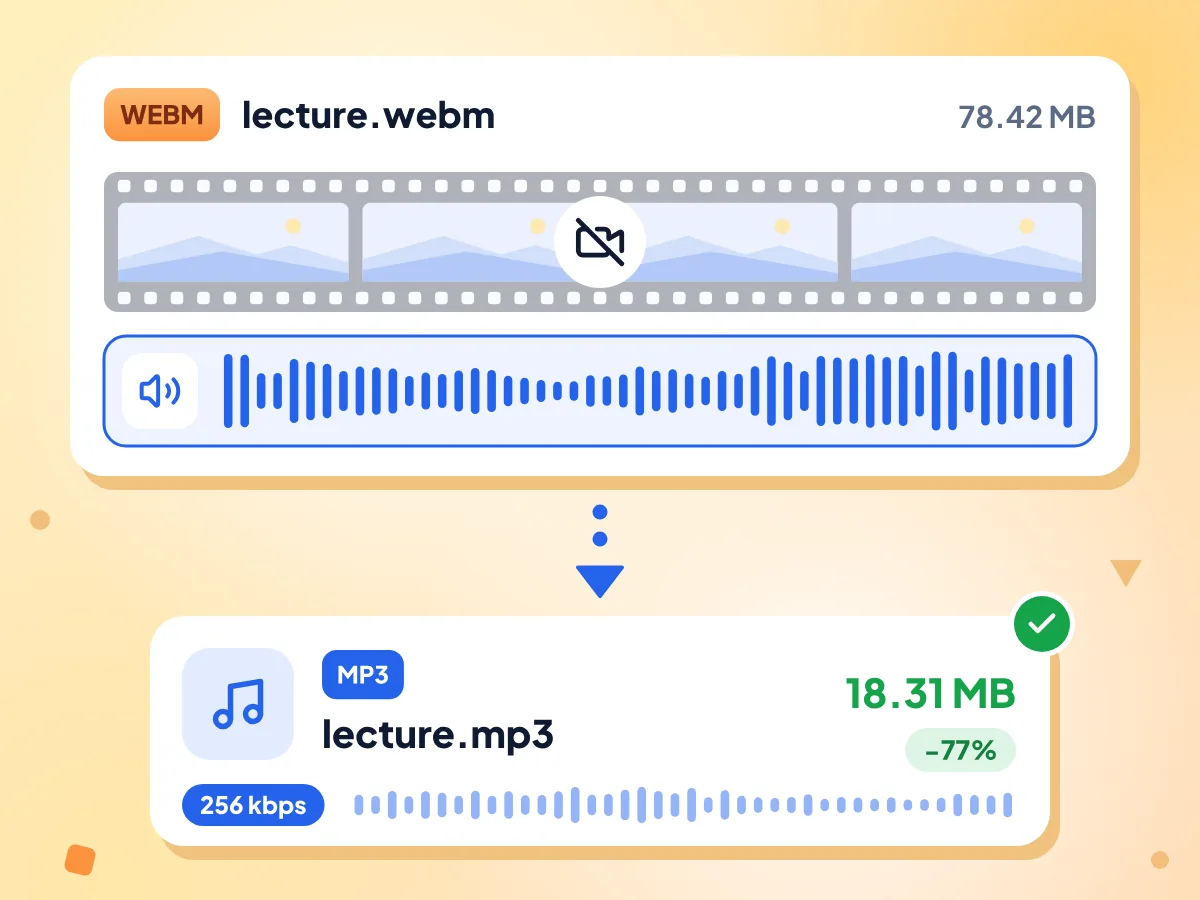
WebMファイルからMP3の音声を抽出
ビデオトラックは処理せず、音声だけをエンコードします。同じエンジンをノートパソコンでテストしたところ、10分・78.42 MBの録音が約6秒で18.31 MBのMP3になりました。
- 最大1 GBまでの.webmファイルに対応しています
- OpusとVorbisの音声を読み込めます
- サンプルレートとチャンネル数はそのままです
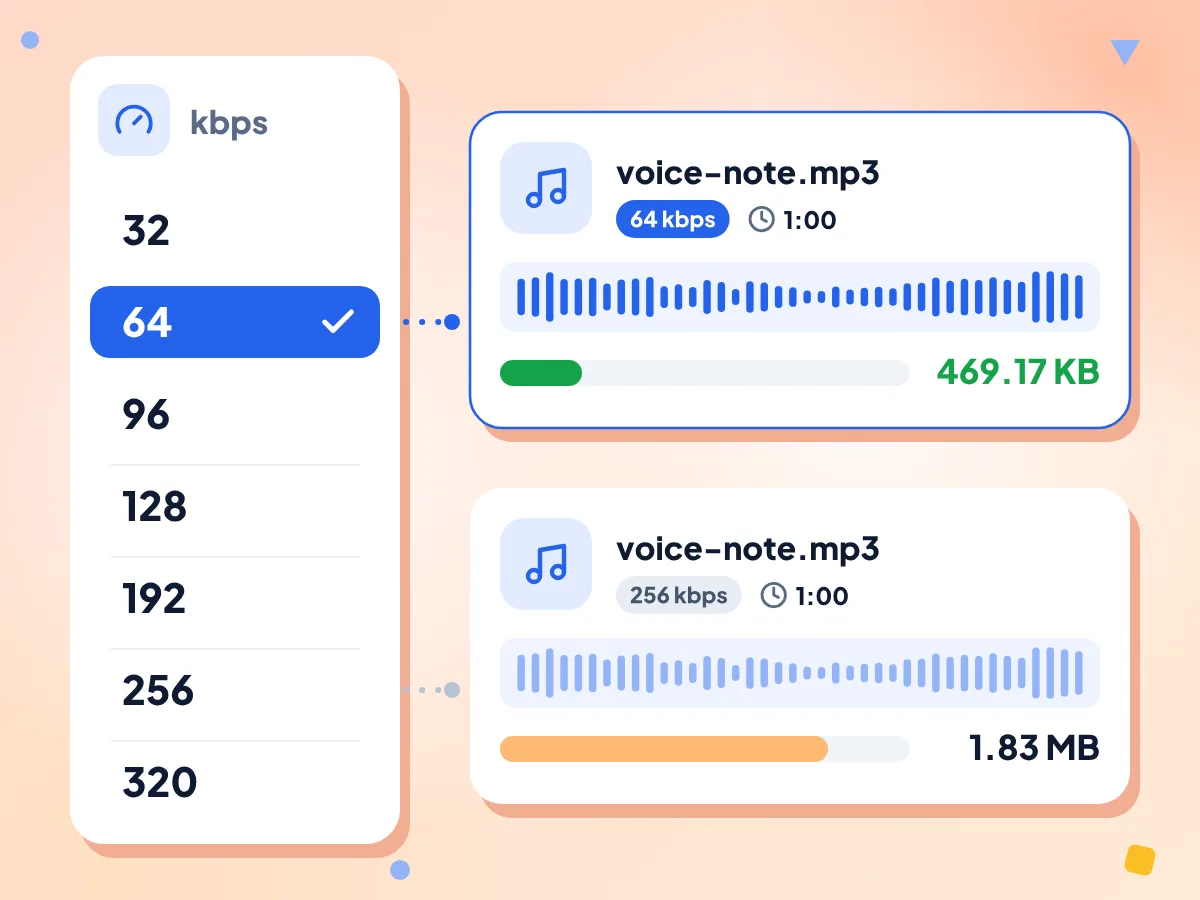
WebMからMP3へのビットレートを選択
「ビットレート」を開き、32、64、96、128、192、256、320 kbpsから選ぶと、すべてのファイルに一度に適用されます。低いビットレートは講演や通話に向き、高いビットレートは音楽をより多く残せます。
- 32〜320 kbpsの7つのプリセット
- 「自動」なら256 kbpsのMP3で保存します
- バッチ全体に1つの設定を適用できます
音声には低めのビットレートを選択
「自動」は256 kbpsで保存するため、WebMより大きくなることがあります。1分のボイスメモは339 KBから1.83 MBに増えました。64 kbpsでは469 KBでした。
WebMからMP3への変換に関するよくある質問
WebMをMP3に変換するときのビットレート、ファイルサイズ、録音、エラーについてお答えします。
WebMを無料でMP3に変換するにはどうすればよいですか?
上のボックスに.webmファイルをドロップすると、各ファイルにMP3が選ばれます。「すべて変換」を押して、MP3を1つずつ、またはまとめて1つのZIPで保存してください。無料で、アカウントも不要です。「ファイルを追加」であとから加えたファイルは、MP4が初期設定になることが多いため、出力形式をご確認ください。
WebMからMP3に変換すると音質は落ちますか?
わずかに落ちます。WebMに含まれるOpusまたはVorbisの音声をデコードし、MP3として再び圧縮するため、非可逆の変換が2回かかることになります。192 kbps以上であれば、違いはたいてい聞き取りにくいです。ただし、ビットレートを上げても、録音にもともと含まれていない細部は戻りません。
WebMからMP3への変換では、どのビットレートを選べばよいですか?
講演、会議、ボイスメモなら、64または96 kbpsで十分なことがほとんどです。音楽は192 kbps以上のほうがよい音で聴けます。「自動」は256 kbpsで保存し、320 kbpsが最も高いプリセットです。この設定はバッチ内のすべてのファイルに適用されます。
MP3がWebMより大きくなるのはなぜですか?
ブラウザの録音では、話し声が低いビットレートのOpusで保存されていることが多い一方、「自動」は256 kbpsでMP3を書き出します。私たちのテストでは、1分・339 KBのボイスメモが「自動」では1.83 MBに増え、64 kbpsでは469 KBになりました。変換前に低めのビットレートを選んでください。
WebMをMP3に変換できないのはなぜですか?
多くの場合、WebMに音声トラックがないことが原因です。たとえば、マイクをオフにして作った画面録画などです。保存できる音声がないため、タイルには「変換に失敗しました」と表示されます。あわせて、ファイルの拡張子が.webmで、サイズが1 GB未満であることもご確認ください。破損したファイルも変換に失敗します。
VP9やAV1の動画を含め、どんなWebMでも変換できますか?
はい、音声については変換できます。MP3への変換は音声だけを読み取るので、映像コーデックは関係ありません。テストでは、VP8、VP9、AV1のWebMはいずれもMP3になりました。WebMの音声はOpusかVorbisのどちらかで、この形式で使えるのはこの2種類だけです。どちらも変換できます。
長いWebMをMP3に変換するのにどれくらいかかりますか?
映像を処理しないので、それほど時間はかかりません。同じエンジンをノートパソコンで動かしたところ、10分の録音は約6秒、2時間・941 MBのファイルは約90秒でした。1 GBの上限に近いファイルは多くのメモリを必要とするため、パソコンでは変換できてもスマートフォンでは失敗することがあります。
AndroidやiPhoneでもWebMをMP3に変換できますか?
AndroidのChromeやiPhoneのSafariで利用できるはずで、アプリは不要です。スマートフォンから.webmファイルを選んで変換し、ダウンロードフォルダーからMP3を保存してください。とても長い録音はメモリを多く使うため、パソコンのほうが安心です。
MP3は録音のサンプルレートとステレオを引き継ぎますか?
はい。サンプルレートはそのままコピーされるため、48 kHzの録音は48 kHzのMP3になります。モノラルのボイスメモはモノラルのまま、ステレオはステレオのままです。サンプルレートを変更したり、モノラルにミックスダウンしたりするオプションはありません。
WebMからWAVや映像付きのMP4を作ることもできますか?
はい。ファイルの「出力形式」メニューを開いてください。「オーディオ」タブにはWAV、AAC、OGGもあり、「ビデオ」タブにはMP4があります。ただしOGGは選ばないでください。WebMをOGGにしても、動画ファイルとして保存されます。WebMからMP4への変換ツールは、最初からMP4が選ばれた状態で開きます。
録音データはプライベートに保たれますか?
はい。音声はこのブラウザタブの中で取り出され、録音が当社のサーバーに送信されることはありません。ページでは、公開されているunpkgホストから32 MBのエンジンをダウンロードするほか、広告や分析のスクリプトを読み込み、訪問数とエディタの利用時間をカウントします。ファイル名や音声はそれには含まれません。
WebMをMP3に変換したいとき
ブラウザ録画とスクリーンキャスト
- 画面録画のナレーションをMP3として保存
- 録画した通話やウェビナーを文字起こし用の音声に変換
- 録画した講義をスマートフォンや車の中で聴く
ボイスメモやポッドキャスト向け
- ブラウザで録音したボイスメモをMP3ファイルに変換
- 64または96 kbpsで話し声を保存して、ファイルを小さく
- ポッドキャストの編集用にインタビューの音声を取り出す
たくさんのファイルを一度に
- 録音をまとめて変換し、すべてのMP3を1つのZIPで保存
- 「すべて変換」を押す前に、あとから追加したファイルもMP3に設定
- 失敗したファイルだけを再試行し、残りはそのまま処理を継続