

無料のGIF→PNG変換ツール
GIFをPNGに無料で変換。すべてのピクセルと透明部分をそのまま保持します。アニメーションGIFは最初のフレームがPNGになります。1ファイルでもまとめてでも変換でき、ファイルは端末内に残ります。
ここに画像をドロップ
GIF
最大ファイルサイズ:100 MB · 複数ファイルに対応
GIFをPNGに変換する方法
GIFを選びます。
.gifファイルをアップロードエリアにドラッグするか、「画像を選択」をタップして参照してください。アニメーションでも静止画でも、1つでも複数でも、1ファイル100 MBまで追加できます。
「すべて変換」を押します。
すべてのファイルですでにPNGが選ばれているので、変更は不要です。新しい幅や高さにしたい場合は、先に「リサイズ」を開いてください。
PNGをダウンロードします。
各ファイルのボタンを使うか、「すべてダウンロード」で1つのZIPにまとめて保存できます。アニメーションGIFは最初のフレームがPNGになり、タイルにもその旨が表示されます。
GIF と PNG の比較:何が変わるか
GIF と PNG の違いを理解すると、用途に合った形式を選びやすくなります。
| 仕様 | GIF | PNG |
|---|---|---|
| 圧縮 | 可逆 | 可逆 |
| 品質 | シンプルなグラフィックに適しています | 優良 |
| 透過 | はい | はい |
| アニメーション | はい | いいえ |
| ファイルサイズ | シンプルなら小、複雑なら大 | 中〜大 |
なぜ GIF から変換するのか?
- 256色までに制限されます
- 複雑な画像ではファイルサイズが大きくなります
- 写真では減色により画質が低下します
なぜ PNG を選ぶのか?
- 可逆圧縮で画質を維持できます
- 完全な透過に対応
- グラフィックや文字に最適
GIF を使うのが適している場面
アニメーションが必要なときや、色数の少ないシンプルなグラフィックを扱うときに向いています。
PNG を使うのが適している場面
透過や可逆圧縮の画質が必要なときや、グラフィックやロゴを扱うときに向いています。
GIFからPNGへの変換機能
GIFを元のピクセルと同じPNGファイルとして保存し、透過も保持します。1ファイルでも複数でも、アカウント不要・透かしなしです。
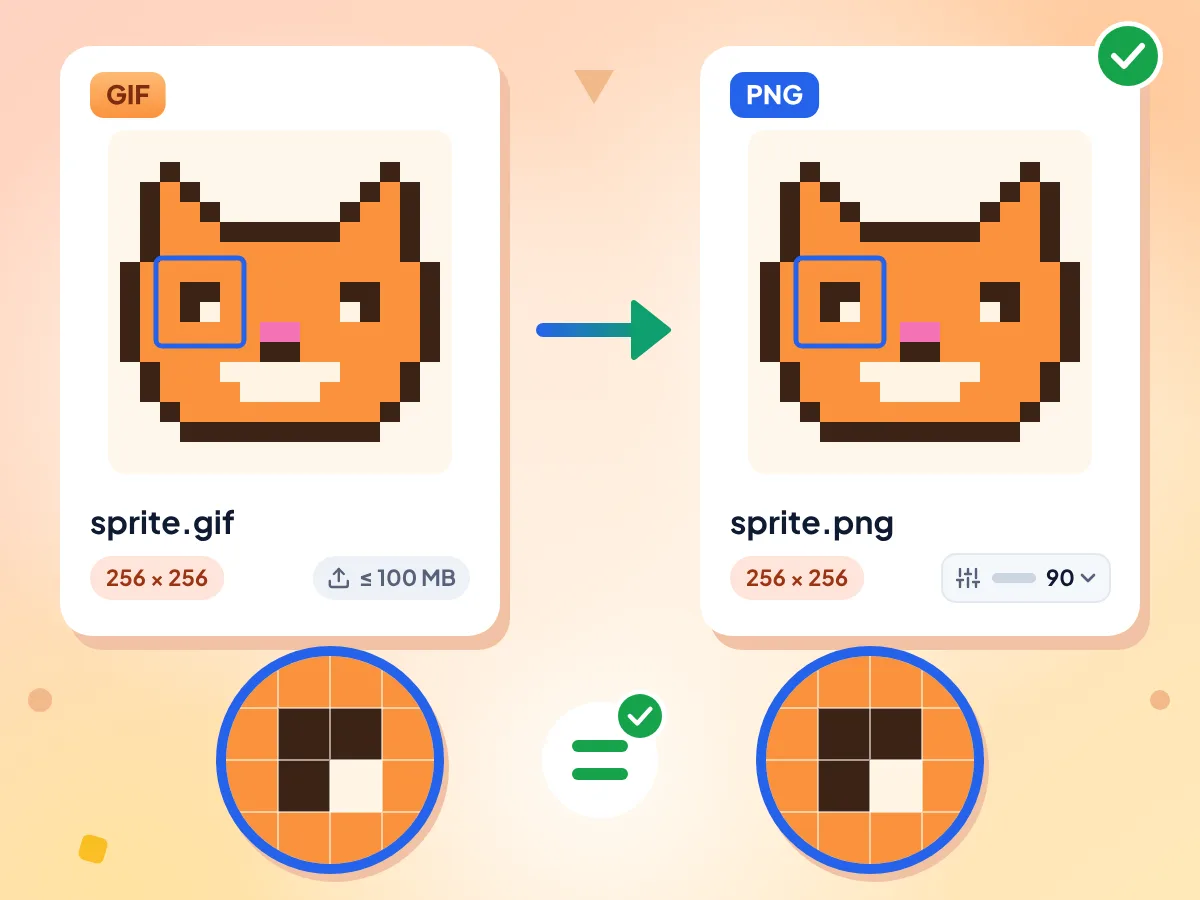
画質を落とさずGIFをPNGに変換
PNGはロスレスなので、できあがるファイルはGIFの最初のフレームとピクセル単位で一致し、幅と高さも同じです。写真、ロゴ、切り抜きのGIFで確認したところ、変化したピクセルは1つもありませんでした。
- GIFのフレームと同じピクセル
- 元の幅と高さを維持
- 100 MBまでの.gifファイルに対応
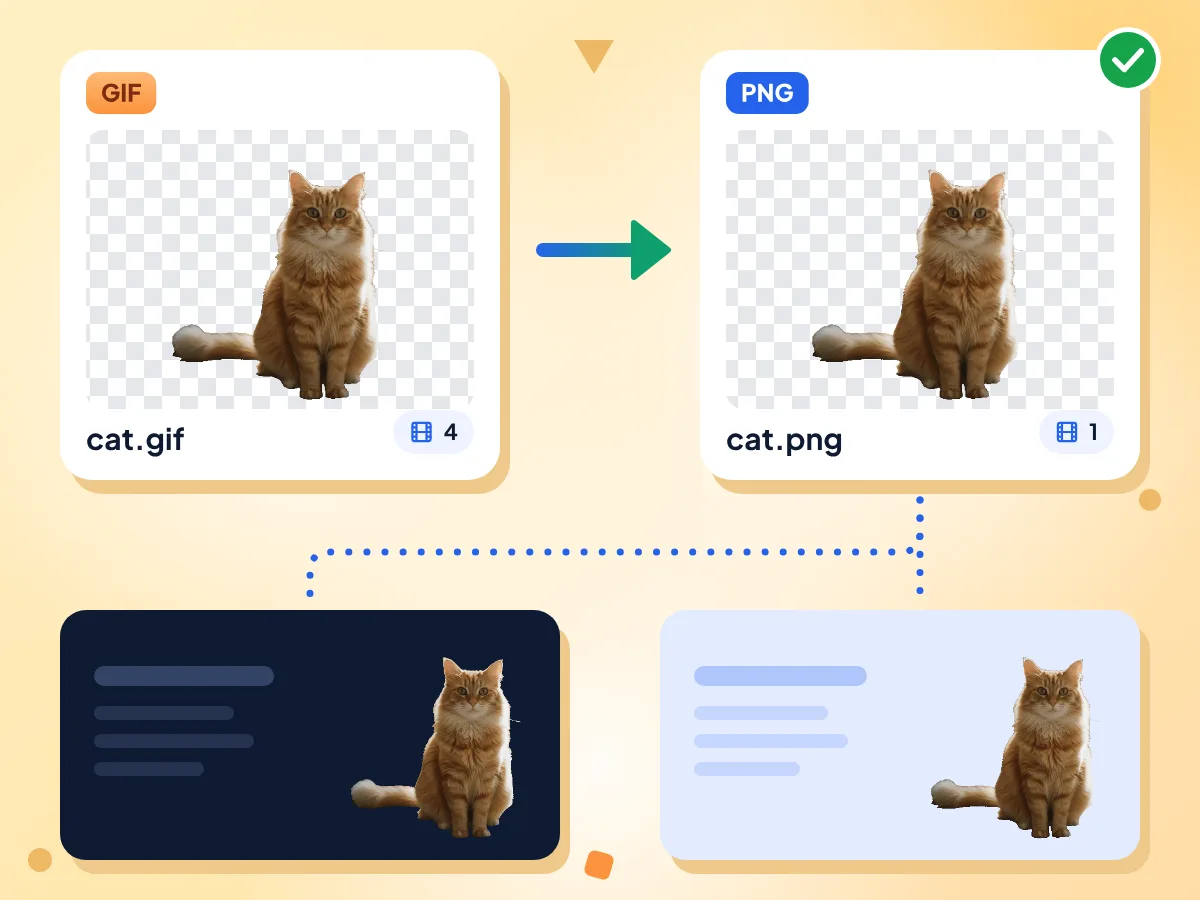
GIFの透過をPNGでも保持
GIFの透明なピクセルはPNGでも透明のままなので、ステッカーやロゴをどんな背景にも重ねられます。GIFの透過はピクセルごとのオンかオフかで決まり、PNGにはそのままコピーされます。
- 白や黒の塗りつぶしは追加されません
- PNGでもアルファチャンネルを保持
- アニメーションGIFにも静止GIFにも対応
圧縮で変わるのはサイズだけ、ピクセルは変わりません
PNGには「品質」スライダーがありません。「圧縮」設定は初期値が90で、ファイルをどれだけ詰めるかだけを変えるため、どの値を選んでも見た目は同じです。
GIFからPNGへの変換に関するよくある質問
GIF画像を劣化のないPNG形式に変換することについて、わかりやすくお答えします
GIFをPNGとして保存するにはどうすればいいですか?
このページ上部のボックスにGIFを追加し、出力をPNGのままにして「すべて変換」を押し、ダウンロードボタンでファイルを保存します。無料で登録も不要、GIFが1つでも50個でも同じ手順で使えます。
画質を落とさずにGIFをPNGに変換できますか?
はい。PNGはロスレスなので、GIFの最初のフレームとまったく同じピクセルがPNGに保たれます。ピクセル単位の確認でも差異はゼロでした。色はGIF本来の最大256色のままです。変換でGIFにもともとなかった細部を加えることはできないためです。
GIFからPNGに変換しても透過は保持されますか?
はい。GIFの透明なピクセルはPNGでも透明のままで、白や黒で塗りつぶされることはありません。GIFは各ピクセルを完全な透明か完全な不透明のどちらかで扱うため、PNGも同じくくっきりした輪郭になり、やわらかくぼかした縁が加わることはありません。
アニメーションGIFをアニメーションを保ったままPNGに変換できますか?
いいえ。ここで作成されるPNGは最初のフレームの静止画で、変換前にファイルへ表示されるオレンジ色の注意書きでもお知らせします。形式メニューのAPNGを選んでも、静止画で出力されます。動きを残したい場合は、メニューからWebPまたはGIFを選んでください。
GIFのすべてのフレームをPNG画像として取り出すにはどうすればいいですか?
このページではまだできません。GIFごとに最初のフレームから1つのPNGを保存するため、PNG連番や全フレームのZIPは作れません。複数のGIFをまとめて変換した場合は、それぞれの最初のフレームがPNGになります。
PNGはGIFより大きくなりますか?
テストでは、なりませんでした。静止GIF 3つは、ピクセルを同一に保ったままPNGにすると18%〜34%小さくなりました。アニメーションGIFは、PNGが1フレームだけを保持するため、さらに大きく小さくなります。10フレーム・510 KBのGIFが29 KBのPNGになりました。
PNGの「圧縮」設定は何をするものですか?
PNGエンコーダーがファイルをどれだけ強く詰め込むかを設定します。画像は一切変わりません。初期値は90で、テストで最も小さいファイルになった値なので、そのままで問題ありません。
GIFはPNGとJPGのどちらに変換すべきですか?
ロゴ、文字、ドット絵、透過のある画像にはPNGがおすすめです。ピクセルも透明部分もそのまま残せます。写真のようなGIFで、多少のぼやけが気にならず最小のファイルサイズにしたい場合はJPGを選んでください。どちらも最初のフレームだけが残ります。
GIFをPNGに一括変換できますか?
はい。1ファイル100 MBまでのGIFを、1日の上限なしで好きなだけまとめて追加できます。「すべてダウンロード」を使うと、2つ以上のPNGが1つのZIPにまとまります。「ファイルを追加」で後から加えたGIFは最初JPGに設定されているため、PNGに切り替えてください。
GIFをオンラインでPNGに変換しても安全ですか?
はい。アカウントは不要で、透かしも入りません。GIFはこのブラウザタブの中でPNGになり、当社のサーバーには送られません。当社が記録する基本的な集計(エディターの利用時間など)には、ファイル名や画像は含まれません。
GIFをPNGに変換するメリット
デザイナー・イラストレーター向け:
- 透過GIFのステッカーをPNGにして、デザインアプリで再利用
- 圧縮ノイズを加えずに、GIFの素材をPNGとして編集
- GIFのドット絵や文字を、正確なピクセルのままくっきり保つ
Web・アプリ開発者向け:
- PNGファイルが必要なアプリ向けに、静止GIFのアイコンをPNGに置き換え
- ローディングGIFの最初のフレームを、静止PNGの代替画像として使用
- 昔のGIFグラフィックが入ったフォルダをまとめてPNGに変換
一般のユーザー向け:
- 透過GIFのロゴをPNGにして、スライドに配置
- PNGが必要なアプリやフォームに、GIFのアバターをアップロード
- JPGの圧縮ノイズなしで、GIFの1コマを印刷