

WAVをOGGに無料変換|Web・ゲーム向け
WAVをOGG Vorbisに無料で変換: 65.61 MBの曲が11.84 MBになりました。WAVは1ファイルあたり500 MBまで、何個でも追加でき、ファイルがお使いのデバイスから外に出ることはありません。
ここに音声ファイルをドロップ
WAV
最大ファイルサイズ:500 MB · 複数ファイルに対応
WAVをOGGにオンライン変換する方法
WAVファイルを追加します。
上のボックスにドロップするか、「音声ファイルを選択」をタップしてください。各ファイルの拡張子は.wavで、サイズは500 MB以下にしてください。必要な数だけ追加できます。
「自動」のままにするか、ビットレートを選びます。
出力形式はすでにOGGが選択されています。「自動」は試したすべてのWAVで動作しました。サイズを指定したい場合は、44.1または48 kHzのファイルで64〜192 kbpsを選び、「すべて変換」を押してください。
OGGファイルをダウンロードします。
各タイルのボタンを使うか、2つ以上の変換が完了したら「すべてダウンロード」でpixconvert-batch.zipを入手できます。元のWAVファイルは変更されません。
WAV と OGG の比較:何が変わるか
WAV と OGG の違いを理解すると、用途に合った形式を選びやすくなります。
| 仕様 | WAV | OGG |
|---|---|---|
| 圧縮 | 非圧縮 | 非可逆 |
| 品質 | 優良 | 良好〜非常に良い |
| 透過 | いいえ | いいえ |
| アニメーション | いいえ | いいえ |
| ファイルサイズ | 非常に大きい | 小さい |
なぜ WAV から変換するのか?
- ファイルサイズが非常に大きくなります
- ストリーミングには向いていません
- メタデータの対応が限られています
なぜ OGG を選ぶのか?
- 完全に無料で、特許やロイヤリティがない
- 低ビットレートでも良好な音質
- デスクトップとAndroidでの対応が充実
WAV を使うのが適している場面
最高の音質が必要で、ファイルサイズを気にしなくてよいときに向いています。
OGG を使うのが適している場面
Webアプリケーション、ゲーム、Linux/Androidのワークフロー向けに、ロイヤリティフリーのオーディオ形式が必要なときに適しています。
このWAV to OGGコンバーターでできること
16ビット、24ビット、floatのWAVをOgg Vorbisファイルに変換します。サンプルレート、チャンネル、タイトル、アーティストはそのまま保持され、1つの設定でバッチ全体に適用できます。
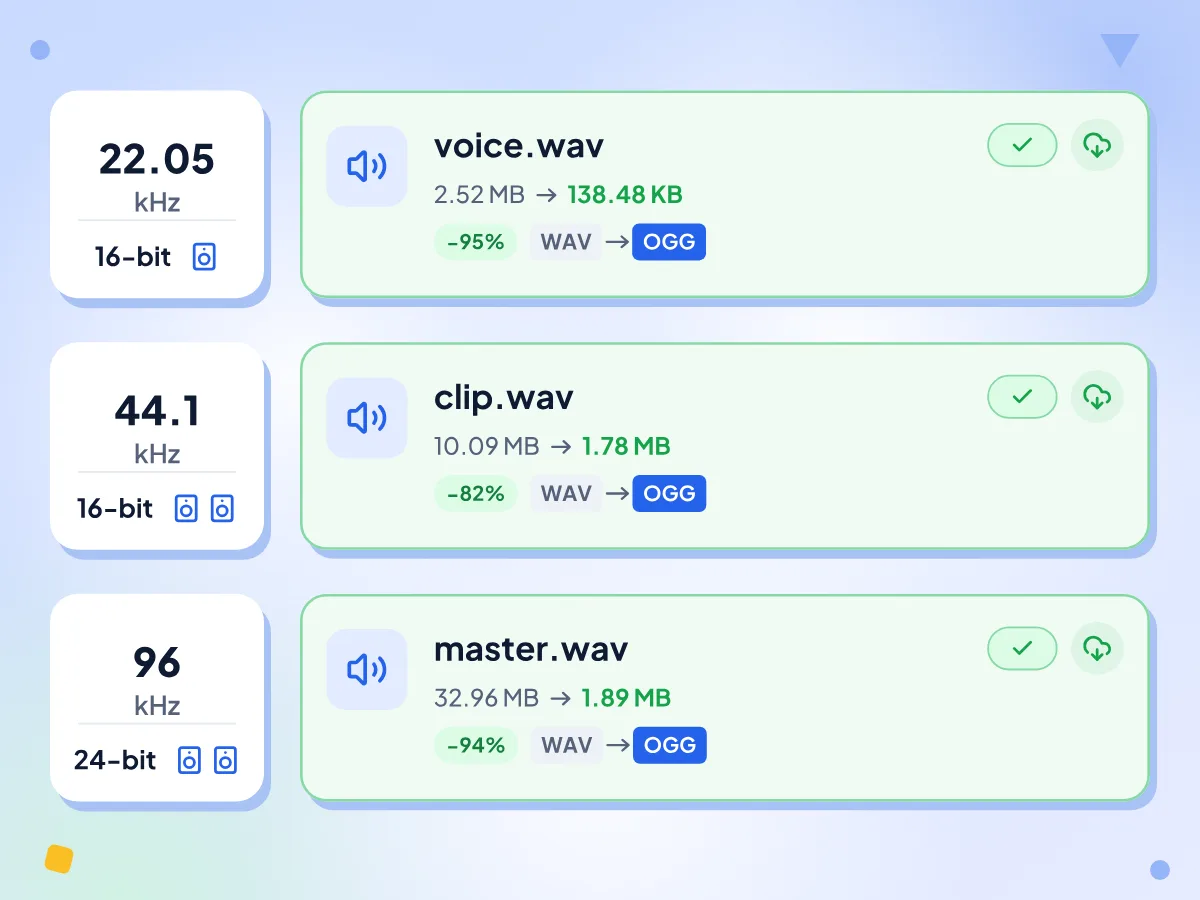
WAV to OGGの品質: 「自動」またはビットレート
「自動」はVorbis品質8でエンコードし、ステレオの曲で約255 kbpsになります。試したすべてのWAVで動作しました。128 kbpsなどのビットレートを指定すると、44.1または48 kHzのWAVからより小さなファイルを作成できます。
- 「自動」は8〜192 kHzで動作
- ビットレートメニュー: 32〜320 kbps
- バッチ内のすべてのファイルに同じ設定を適用
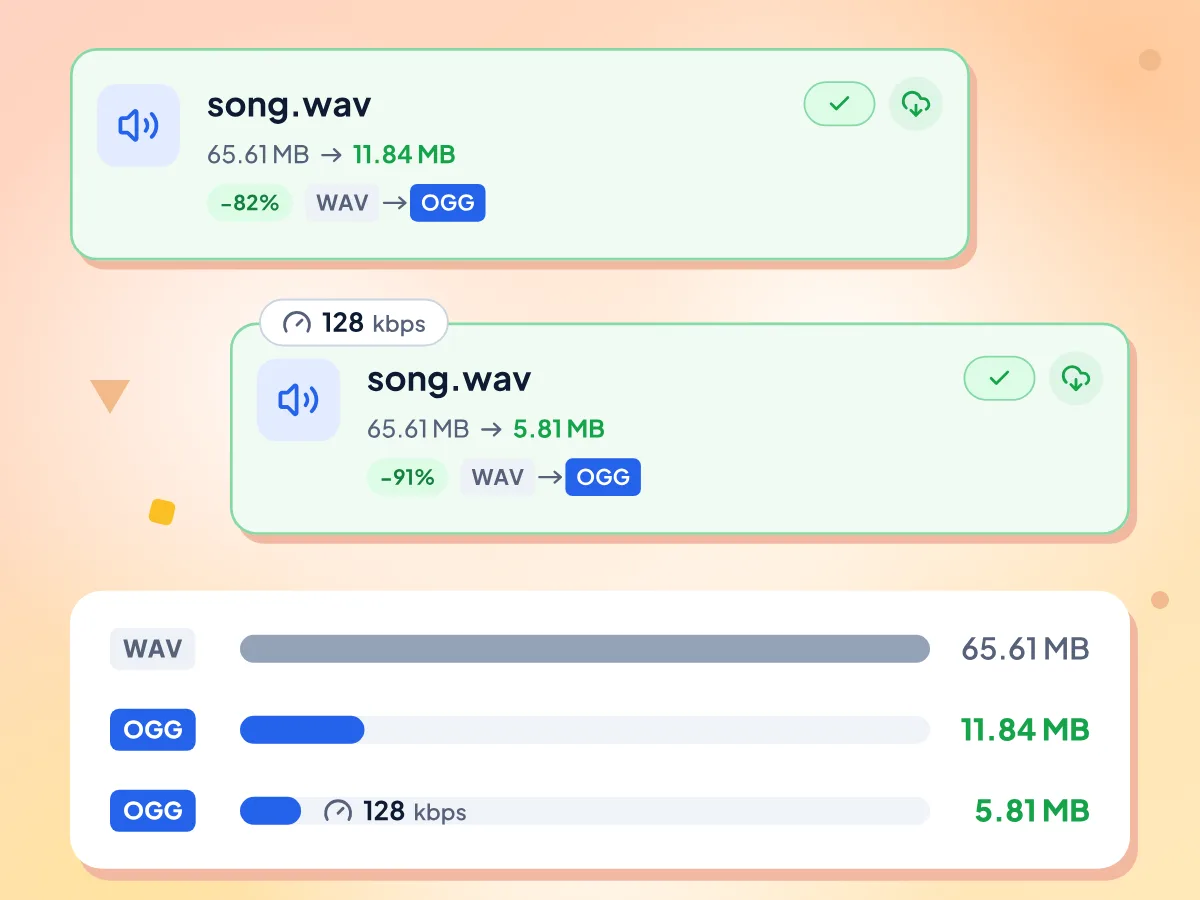
WAV to OGGでのサイズ削減を確認
各タイルにWAVのサイズ、OGGのサイズ、削減量が表示されます。「自動」では、6分30秒の曲が65.61 MBから11.84 MBになり、128 kbpsでは5.81 MBになりました。
- 各タイルにWAVとOGGのサイズを表示
- 65.61 MBの曲が「自動」で11.84 MBに
- 24ビット・96 kHzのクリップが94%縮小
24ビットやfloatのWAVにも対応
Vorbisにはビット深度がないため、16ビット、24ビット、32ビットfloatのWAVはすべて変換できます。OGGはWAVのサンプルレート(8 kHzから192 kHzまで)を保持します。
WAVからOGGへの変換に関するよくある質問
WAV to OGGのファイルサイズ、ビットレートエラー、ハイレゾWAV、ループ、タグ、Safariでの再生についての回答です。
WAVを無料でOGGに変換するにはどうすればよいですか?
上のボックスにWAVファイルをドロップするか、「音声ファイルを選択」をタップしてください。出力形式はすでにOGGに設定されているので、「すべて変換」を押し、各ファイルを保存するか、まとめて1つのZIPで入手できます。アカウント登録も料金も透かしもありません。
OGGはWAVよりどのくらい小さくなりますか?
「自動」では通常80%以上小さくなります。6分30秒のステレオの曲は65.61 MBから11.84 MBになり、24ビット・96 kHzのクリップは94%縮小しました。同じ曲を128 kbpsで変換すると5.81 MBで、WAVの10分の1未満です。
WAVからOGGへの変換での「自動」とは何ですか?
「自動」は、0〜10のスケールでVorbis品質8を使ってエンコードします。可変ビットレートで、ステレオの曲では約255 kbps、モノラルの曲では約130 kbpsになりました。ファイルごとに選ばれるものではなく固定の1つのレベルですが、試したすべてのWAVで動作した唯一のオプションです。
WAVからOGGへの変換が一部のビットレートで失敗するのはなぜですか?
Vorbisエンコーダーは、ファイルのサンプルレートとチャンネル数に合ったビットレートしか受け付けません。私たちのテストでは、88.2、96、192 kHzのWAVではビットレートを指定するとすべて失敗し、ステレオは32 kbpsで、モノラルは256と320 kbpsで失敗しました。22.05 kHzのモノラル音声ファイルは96 kbps以上で失敗しました。「自動」に切り替えて、もう一度お試しください。
24ビットや96 kHzのWAVファイルをOGGに変換できますか?
はい、「自動」なら可能です。16ビット、24ビット、32ビットfloatのWAVはすべて変換でき、OGGは元のサンプルレートを保持します(私たちのテストでは192 kHzまで確認)。これらのファイルではビットレートを「自動」のままにしてください。88.2 kHz以上では、ビットレートを指定するとすべて失敗したためです。
WAVからOGGへの変換で作られるのはVorbisですか、Opusですか?
Vorbisです。各WAVはOggコンテナ内のVorbis音声になります。これは、ほとんどのゲームエンジンやプレーヤーが.oggファイルに想定している形式です。Opusも.oggファイルに格納できますが、このページではOpus出力は提供していません。
ゲーム用の音声にはWAVとOGGのどちらを使うべきですか?
音楽、環境音、ボイスにはOGGを使い、足音のように頻繁に繰り返される短い効果音はWAVのままにしておくのがおすすめです。この使い分けはGodotなどのゲームエンジンで一般的な方法です。WAVはサイズが大きい反面デコードが簡単で、OGGはサイズがはるかに小さくなります。
WAVからOGGに変換してもループポイントは保持されますか?
いいえ。WAVに保存されているループマーカーはOGGにコピーされず、ループタグも書き込まれません。ゲームエンジンのオーディオインポート設定で、ループをあらためて設定してください。タイトルとアーティストのタグはVorbisコメントとして引き継がれます。
OGGはWAVより音質が低いですか?
わずかに低くなります。WAVは録音されたままの全サンプルを保存しますが、Vorbisは非可逆圧縮のため、容量を節約するために細部の情報を削ります。「自動」の品質8は0〜10のスケールで上限に近いため、劣化はわずかです。ただし、編集や今後のコピー用に、WAVはマスターとして残しておいてください。
SafariやiPhoneで変換後のOGGを再生できますか?
新しいバージョンなら再生できます。Mac、iPhone、iPadのSafari 18.4以降ではOgg Vorbisを再生できますが、それより古いバージョンでは一部のOGGファイルしか再生できないか、まったく再生できない場合があります。Webサイトで使う場合は、フォールバック用のソースとしてMP3のコピーも追加してください。WAV to MP3コンバーターなら、同じファイルからMP3を作成できます。
WAVをOGGに変換するとき、WAVはアップロードされますか?
いいえ。WAVの読み込みとエンコードはこのブラウザタブ内で行われるため、録音データがお使いのパソコンやスマートフォンの外に出ることはありません。ただし、ページはunpkgから32 MBのオーディオエンジンをダウンロードします。また、ページビューやエディターでの滞在時間といった基本的な利用統計を記録します。
たくさんのWAVファイルを一度にOGGへ変換できますか?
はい。複数のWAVをまとめてドロップできます。上限はお使いのデバイスのメモリだけです。コンバーターは1つの設定で順番に変換し、完了したファイルが2つ以上あるときは1つのZIPにまとめます。なお、あとから「ファイルを追加」を使うと、新しいファイルの出力形式は初期設定でMP3になるため、出力をOGGに変更してください。
WAVをOGGに変換する理由
ゲーム用音声に
- 長い音楽や環境音のWAVをGodotなどのエンジン向けにOGGへ変換
- 頻繁に繰り返される短い効果音はWAVのまま保持(ゲームエンジンでよく使われる方法です)
- 音楽キューのセットをまとめて一括変換
WebサイトやアプリでJ
- audioタグで、MP3のフォールバックの横にOGGのソースを追加
- 10 MBのWAVクリップを128 kbpsで1 MB未満に圧縮
- 公開するファイルにタイトルとアーティストのタグを残す
共有や保存に
- WAVのままでは大きすぎて共有できない録音を送信
- 完成したミックスを圧縮してドライブの容量を節約し、WAVのマスターは保管
- 24ビット・96 kHzのエクスポートを「自動」で90%以上縮小