

GIFをJPGに無料変換
GIFをJPGに無料で変換できます。1ファイルでも一括でも対応。各GIFは最初のフレームの静止画JPGになり、書類、フォーム、写真アプリで使えます。ファイルはお使いのデバイスに残ります。
ここに画像をドロップ
GIF
最大ファイルサイズ:100 MB · 複数ファイルに対応
GIFをJPGにオンラインで変換する方法
GIFファイルを追加します。
アップロード エリアにドラッグするか、「画像を選択」を使ってください。静止GIFもアニメーションGIFも、1ファイル100 MBまで、何ファイルでも対応しています。
設定を確認します。
出力形式はすべてのファイルで最初からJPGに設定されています。「品質」は90のままでも、スライダーで調整してもかまいません。必要に応じて「リサイズ」でサイズを指定し、「すべて変換」を押してください。
JPGをダウンロードします。
各ファイルのボタンで個別に保存するか、「すべてダウンロード」で1つのZIPにまとめて保存できます。アニメーションGIFは最初のフレームのJPGだけが出力されます。
GIF と JPG/JPEG の比較:何が変わるか
GIF と JPG/JPEG の違いを理解すると、用途に合った形式を選びやすくなります。
| 仕様 | GIF | JPG/JPEG |
|---|---|---|
| 圧縮 | 可逆 | 非可逆 |
| 品質 | シンプルなグラフィックに適しています | 良好〜優良 |
| 透過 | はい | いいえ |
| アニメーション | はい | いいえ |
| ファイルサイズ | シンプルなら小、複雑なら大 | 小〜中 |
なぜ GIF から変換するのか?
- 256色までに制限されます
- 複雑な画像ではファイルサイズが大きくなります
- 写真では減色により画質が低下します
なぜ JPG/JPEG を選ぶのか?
- 写真に適した優れた圧縮率
- ほぼすべてのブラウザやデバイスに対応
- ファイルサイズが小さい
GIF を使うのが適している場面
アニメーションが必要なときや、色数の少ないシンプルなグラフィックを扱うときに向いています。
JPG/JPEG を使うのが適している場面
写真や色数の多い複雑な画像を、小さいファイルサイズで保存したいときに向いています。
GIFからJPGへの変換機能
GIFを元のサイズのままJPG静止画に変換できます。1ファイルでも複数同時でもOK。アカウント不要、透かしなし、1日の上限もありません。
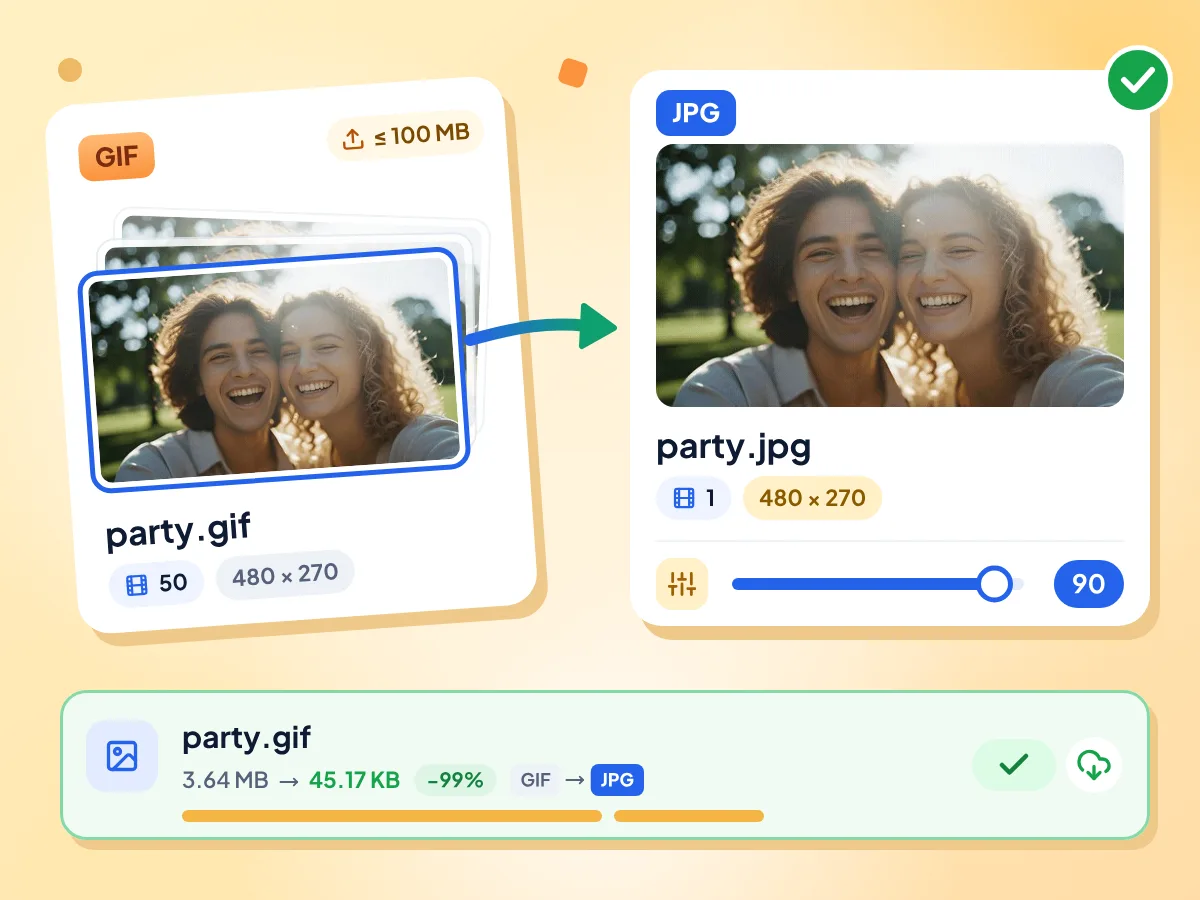
GIFを静止画JPGに変換
GIFを追加するだけで、同じ幅と高さのJPGが作成されます。アニメーションGIFは最初のフレームの静止画1枚になり、変換前にファイルのタイルでその旨をお知らせします。
- 100 MBまでの.gifファイルに対応
- GIFの幅と高さをそのまま維持
- 品質スライダーは1~100で調整可能
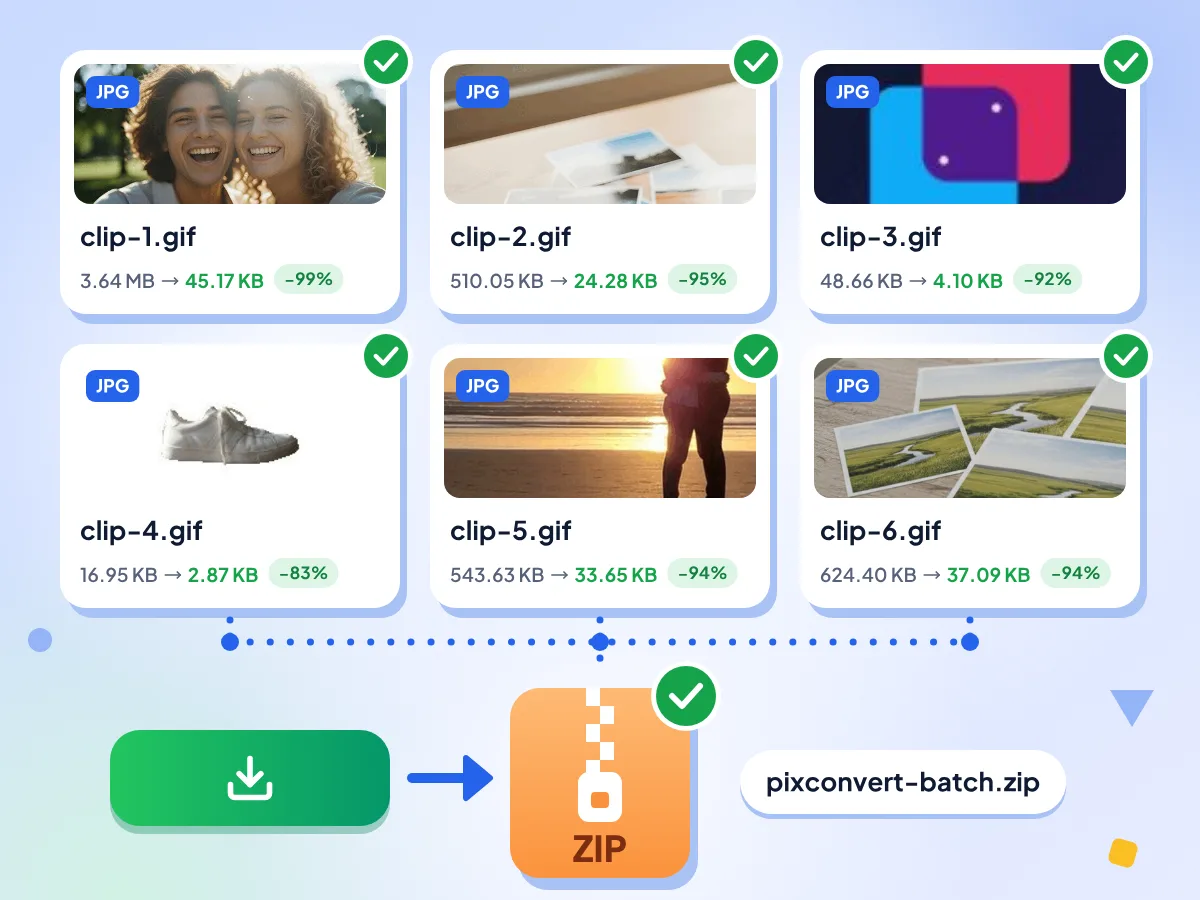
GIFをJPGに一括変換
複数のGIFをまとめて選び、「すべて変換」を押してください。各GIFが順番にJPGとして保存され、タイルに新しいサイズが表示されます。「すべてダウンロード」で1つのZIPにまとめられます。
- 1日の上限もファイル数の制限もありません
- 2つ以上のファイルはZIPでダウンロード
- ファイルごとにサイズと削減率を表示
透明部分は白で塗りつぶされます
JPGは透明なピクセルを扱えないため、GIFの透けている部分は白で塗りつぶされます。ここでは「詳細設定」が自動的に開き、黒など別の色にしたい場合はカラーピッカーで選べます。
GIFからJPGへの変換に関するFAQ
GIFファイルをJPEG形式に変換する際のよくある質問にお答えします
GIFを無料でJPGに変換するにはどうすればいいですか?
出力形式をJPGのままにして、上部のボックスに.gifファイルをドロップし、「すべて変換」を押してください。無料で、アカウントも不要です。JPGは1つずつ保存することも、「すべてダウンロード」で1つのZIPにまとめて保存することもできます。
アニメーションGIFをJPGに変換できますか?
はい。ただし、出力されるのは1枚の静止画です。JPGはアニメーションを保持できないため、GIFの最初のフレームが保存され、ファイルに表示される黄色の注意書きでもお知らせします。動きを残したい場合は、そのファイルの形式メニューでWebPまたはGIFに切り替えてください。
GIFをJPGに変換すると黒くなるのはなぜですか?
透明なピクセルを塗りつぶさずに除去すると、黒く表示されることがあります。JPGは透明に対応していないため、このツールでは透明部分を白で塗りつぶします。「詳細設定」の「背景色」で別の色を選ぶか、PNGで保存すると透明な部分を残せます。
画質を落とさずにGIFをJPGに変換できますか?
ほぼ可能ですが、完全ではありません。JPGは必ず多少の圧縮がかかるためです。最もきれいな結果にするには「品質」を90から100に上げてください。当社のテストでは、JPGが24 KBから124 KBに増えました。フレームを完全にそのまま残したい場合は、代わりにPNGを選んでください。
JPGがGIFよりずっと小さくなるのはなぜですか?
アニメーションGIFはすべてのフレームを保存していますが、JPGには最初の1枚だけが残ります。当社のテストでは、10フレーム・510 KBのGIFが、初期設定の品質90で24 KBのJPGになりました。静止GIFでは縮小幅が小さくなり、単純なロゴのGIFはJPGにすると17%増えた例もありました。
JPGはGIFの色を保てますか?
ほぼ保てます。GIFは最大256色で、JPGはそれよりはるかに多くの色を保存できるため、色はそのまま引き継がれますが、JPG圧縮によってわずかに変化します。また、シャープな輪郭や小さな文字がぼやけることもあります。ピクセルアート、アイコン、スクリーンショットは、PNGならフレームをそのまま保てます。
GIFのすべてのフレームを個別のJPGとして取り出せますか?
いいえ、まだ対応していません。GIFごとに最初のフレームから作った1枚のJPGが出力されるため、JPG連番やすべてのフレームをまとめたZIPは作成できません。アニメーション全体をより軽いファイルにしたい場合は、すべてのフレームを保持できるWebPにGIFを変換してください。
GIFをJPGに一括変換できますか?
はい。1ファイル100 MBまで、好きなだけGIFを選んで「すべて変換」を1回押すだけです。ファイルは1つずつ順番に変換されるため、非常に大量の場合はお使いのデバイスのメモリに左右されます。2つ以上のJPGは1つのZIPにまとめてダウンロードされます。
GIFをJPGに変換しながらリサイズできますか?
はい。「リサイズ」を開き、幅または高さをpxで入力してください。ロックをオンにすると縦横比が保たれます。幅と高さの両方を指定してロックをオフにした場合は、「全体を収める」「全体を覆う」「引き伸ばし」「余白を追加」から選べます。サイズはバッチ内のすべてのファイルに適用されます。
ここでGIFをJPGに変換しても安全ですか?
はい。アカウントの作成は不要で、透かしも入りません。エディタでの滞在時間などの利用統計に、ファイル名や画像が含まれることはありません。GIFはお使いのブラウザのタブ内でJPGに変換されるため、当社のサーバーを経由することはありません。
GIFをJPGに変換する理由
コンテンツクリエイター・ブロガー:
- GIFの最初のフレームをブログ記事のJPGサムネイルとして使う
- GIFスタンプの静止JPGプレビューを作成し、ストアの商品ページに掲載できます
- アニメーション画像が使えない場所にGIFの静止画を投稿する
開発者・プロダクトチーム:
- メディアライブラリに表示するGIFアセット用に、JPGのプレビューサムネイルを生成できます
- Webページのアニメーション GIFプレースホルダーを小さなJPG静止画に置き換える
- バグ報告に添付されたGIFのスクリーンショットを、ドキュメント用の静止JPG画像に変換できます
一般ユーザー:
- GIFを受け付けないサイト向けに、GIFをJPGのプロフィール画像にする
- GIFのグリーティングカードをJPGに変換して、フォトキオスクで印刷できます
- 大きなGIFを小さなJPGにして、メールに添付する