

無料のオンライン PDF to JPG 変換ツール
PDFをJPGに無料で変換し、全ページを高画質のJPGとして1枚ずつ保存します。PDFは1つでも複数でもまとめて追加できます。ファイルがお使いのデバイスの外に出ることはありません。
ここに画像をドロップ
最大ファイルサイズ:100 MB · 複数ファイルに対応
PDFをJPGにオンラインで変換する方法
PDFファイルを追加します。
上のボックスにドロップするか、ボタンをクリックして選択してください。PDFは1つでも複数でも追加でき、1ファイルあたり最大100 MBです。
出力を確認して変換します。
出力形式はすでにJPGが選択されています。「すべて変換」を押すと、各PDFの全ページが描画され、JPGとして保存されます。
JPGをダウンロードします。
1ページのPDFは1枚のJPGとして、それより長いPDFはページごとに1枚のJPGを収めたZIPとしてダウンロードされます。「すべてダウンロード」を押すと、すべてをまとめて保存できます。
無料のPDFからJPGへの変換ツールが選ばれる理由
PDFの全ページを216 DPIのJPGに変換し、複数のPDFもまとめて処理できます。登録不要、透かしなしでダウンロードできます。
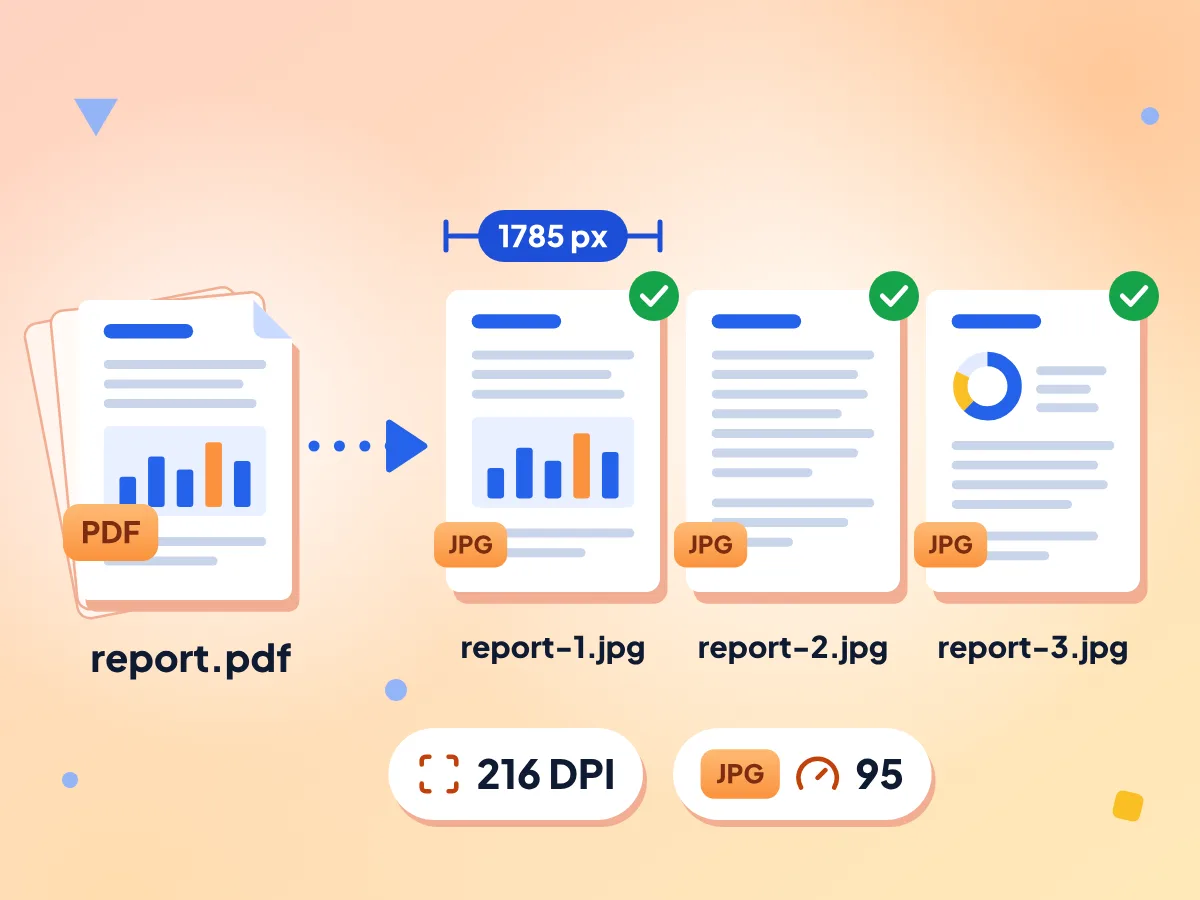
PDFの全ページをJPGに変換
PDFの各ページが、216 DPIで描画され品質95で保存された1枚のJPGになります。A4のページは約1785 × 2525 pxで出力され、文字も画像も背景もそのまま保たれます。
- すべてのページを一度に変換
- 216 DPI、A4で幅約1785 px
- JPG品質95で保存
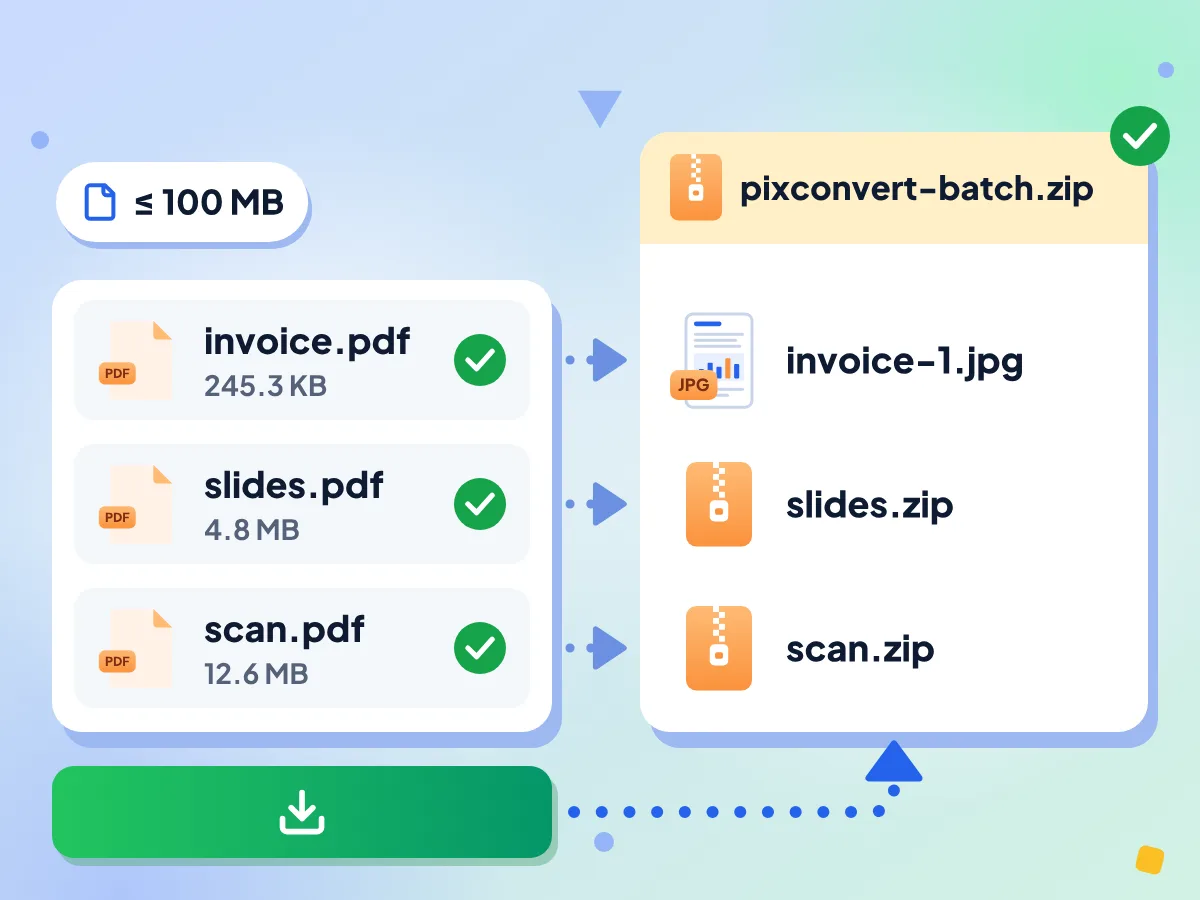
PDFファイルをJPGに一括変換
複数のPDFをまとめて追加すると、順番に変換されます。1ページのPDFは1枚のJPGに、それより長いPDFはページごとのJPGを収めた1つのZIPになります。
- PDFあたり最大100 MB
- ページ名は report-1.jpg、report-2.jpg のようになります
- 「すべてダウンロード」で1つのZIPに保存
無料、アカウント不要
アカウントなし、1日の上限なしで、好きなだけPDFを変換できます。各JPGはページそのままの画像で、透かしやロゴは追加されません。
よくある質問:PDFからJPGへの変換
ページの画質、一括変換、ZIPファイル、スマートフォン、プライバシーに関する回答です。
PDFを無料でJPGに変換するには?
上のボックスにPDFをドロップします。JPGはすでに選択されているので、「すべて変換」を押してダウンロードするだけです。1ページのPDFは1枚のJPGに、それより長いPDFは全ページ分のJPGを収めたZIPになります。登録は不要で、透かしも入りません。
このPDF to JPG変換ツールの解像度はどのくらいですか?
すべてのページが216 DPIで描画され、JPG品質95で保存されます。A4のページは約1785 × 2525 px、USレターのページは約1836 × 2376 pxになります。解像度はここでは固定です。72、150、300 DPIから選びたい場合は、「PDFを画像に変換」ツールをご利用ください。
JPGがPDFよりも大きくなるのはなぜですか?
テキストのPDFは文字を図形として保存するため容量が小さく済みますが、JPGはページのすべてのピクセルを保存します。ここでは各ページを216 DPI、品質95で保存しています。エディタの「品質」と「リサイズ」の設定は、現時点ではPDFには適用されません。JPGを小さくしたい場合は、変換後に画像圧縮ツールをご利用ください。
PDFの1ページだけをJPGとして保存するには?
その場合は「PDFを画像に変換」ツールをご利用ください。このページでは常に全ページが変換されます。「PDFを画像に変換」では各ページのサムネイルが表示されるので、必要なページだけをクリックし、JPGと72、150、300 DPIのいずれかを選べます。
ページごとに1枚のJPGになりますか?それともZIPファイルになりますか?
ページごとに1枚のJPGになります。1ページのPDFはZIPなしで1枚のJPGとしてダウンロードされます。それより長いPDFは、PDFの名前が付いた1つのZIP(例: report.zip)にまとめられ、中には report-1.jpg、report-2.jpg などが入っています。
複数のPDFを一度にJPGに変換できますか?
はい。1ファイルあたり最大100 MBまで、複数のPDFをボックスにドロップすると、順番に変換されます。「すべてダウンロード」を押すと、すべての結果を収めた1つのZIPが保存され、複数ページのPDFはそれぞれ独立したZIPとして中に入ります。
PDFからJPGへの変換は、パスワード付きPDFでも使えますか?
開くのにパスワードが必要なPDFは変換できません。このページではパスワードを入力できないため、エラーになります。先にPDFパスワード削除ツールでパスワードを外してから、新しいコピーを追加してください。
iPhoneやAndroidでPDFをJPGに変換するには?
SafariやChromeなどのスマートフォンのブラウザでこのページを開き、アップロードボックスをタップして、ファイルからPDFを選びます。アプリのインストールは不要です。非常に長いPDFはスマートフォンでメモリ不足になることがあるため、先にPDF分割ツールで分割してください。
PDFのサイズやページ数に上限はありますか?
PDFは1ファイルあたり最大100 MBまでで、1日の上限やページ数の決まった上限はありません。PDFのすべてのページは一度に描画され、処理が終わるまでメモリに保持されます。そのため、数百ページのPDFはスマートフォンや古いパソコンでは失敗することがあります。
画質を落とさずにPDFをJPGに変換できますか?
完全には無理です。JPGは圧縮の際に必ず細かな情報が失われるためです。このページでは、216 DPIでページを描画し、品質95で保存することで劣化を抑えています。細かい文字や線画のページは、「出力形式」メニューでPNGを選ぶと、すべてのピクセルをそのまま保てます。
機密性の高いPDFをここでJPGに変換しても安全ですか?
はい。PDFはこのブラウザのタブ内で開かれ、描画され、JPGとして保存されます。その一部も当社のサーバーには送信されません。変換のために読み込まれるファイルは2つで、cdnjsのPDFリーダー用スクリプトと、当社サイトの画像処理エンジンです。当社が集計するのは、エディタでの滞在時間などの基本的な利用状況のみで、お客様のファイルは対象外です。
PDFからJPGへの変換ツールの主な使い方
ビジネス・オフィス向け
- PDFの請求書や領収書を画像として保存し、経費管理ソフトにアップロード
- PDFのスライド資料をJPGにして、SNSに投稿
- 複数ページのPDFパンフレットを個別の画像にして、Webギャラリーに掲載できます
教育・学習向け
- 教科書PDFのページを画像として保存し、デジタル単語カードを作れます
- PDFのワークシートや試験問題をJPGに変換して、オンライン学習プラットフォームで使えます
- 講義のスライドを画像にして、クラスのグループチャットで共有
クリエイター・デザイナー向け
- PDFのチラシデザインを、InstagramやFacebookにすぐ投稿できるJPG画像にできます
- PDFのポートフォリオページを、自分のウェブサイトで紹介
- PDF電子書籍の表紙ページをJPGとして保存